複数人でトライアルを利用しよう
はじめに
T-DASHは、起動時にライセンス認証して利用するテスト自動実行ツールです。
ライセンスの管理はQUINTEEマイページで行います。
※ QUINTEEマイページは、トライアルお申込み時に発行されたQUINTEEマイページアカウント、またはユーザー招待機能を使用し、作成したQUINTEEマイページアカウントからログインできます。
そのため、1企業様内で複数のメンバーでT-DASHをご利用になりたい場合、代表者は、マイページ機能の「ユーザー招待」を利用して社内メンバーを招待します。招待リンクからそれぞれのユーザーがアカウントを作成してご利用ください。
※ メンバーを招待することで、招待されたメンバーもQUINTEEマイページの機能をご利用いただけます。
このページでは、複数人でトライアルを利用する方法を記載していきます。
もくじ
- 代表者がトライアルを申し込む
- QUINTEEマイページに初回ログインし、パスワードを変更する
- メンバーのアカウントを発行する
- T-DASHを利用するPC分 (= 利用者分) のライセンスを発行する
- 各ユーザーでT-DASHのインストーラーを取得する
- T-DASHの初回起動時に、ライセンス認証を行う
詳細
1.代表者がトライアルを申し込む
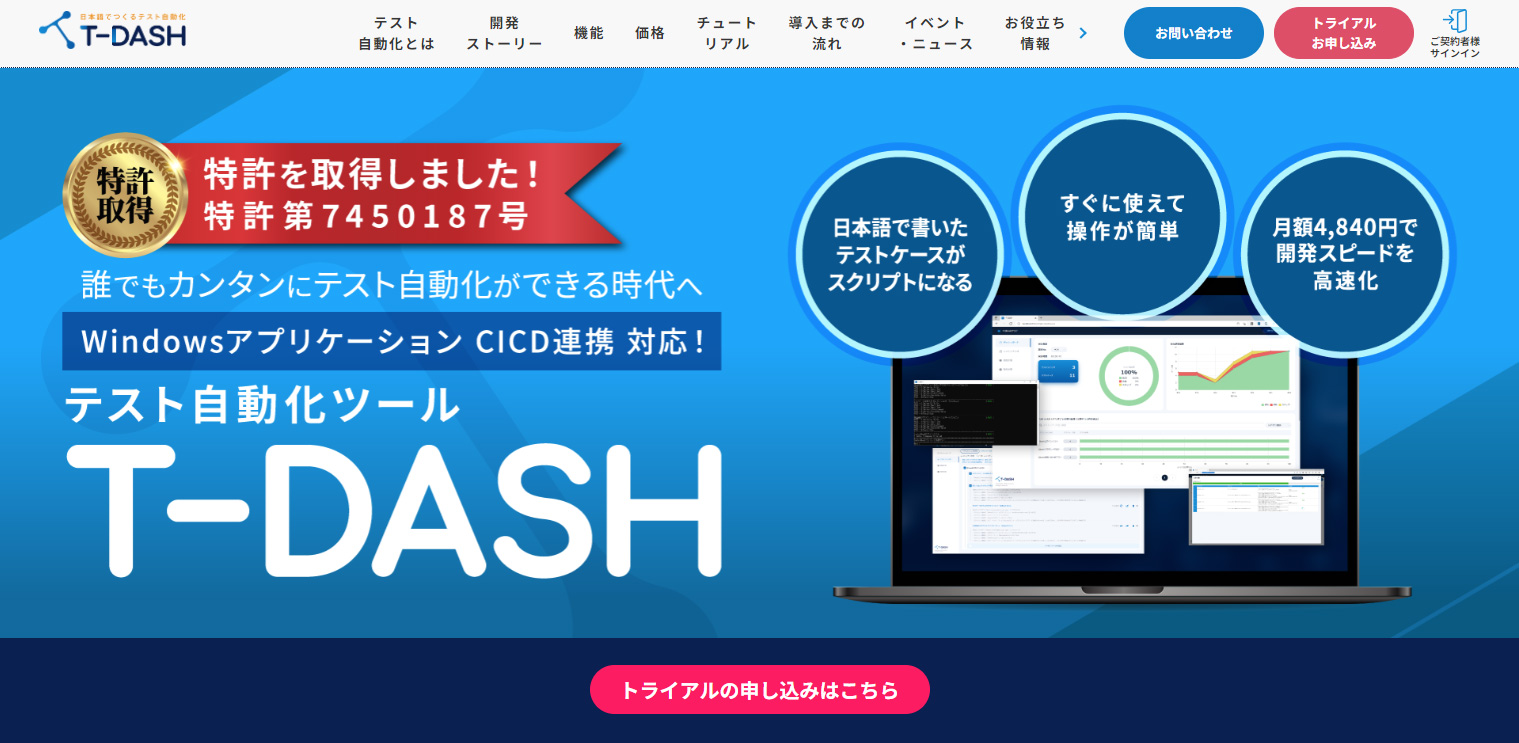
当T-DASHサービスサイトの「トライアルお申し込み」ボタンをクリックします。
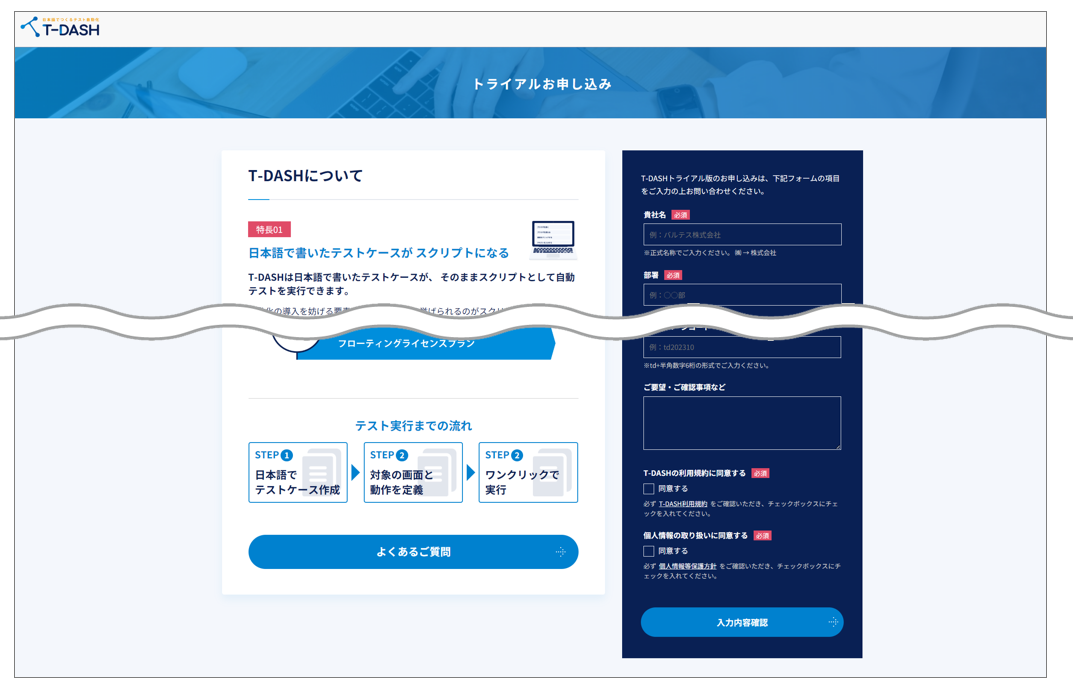
必要事項を記入して、「送信」ボタンをクリックします。
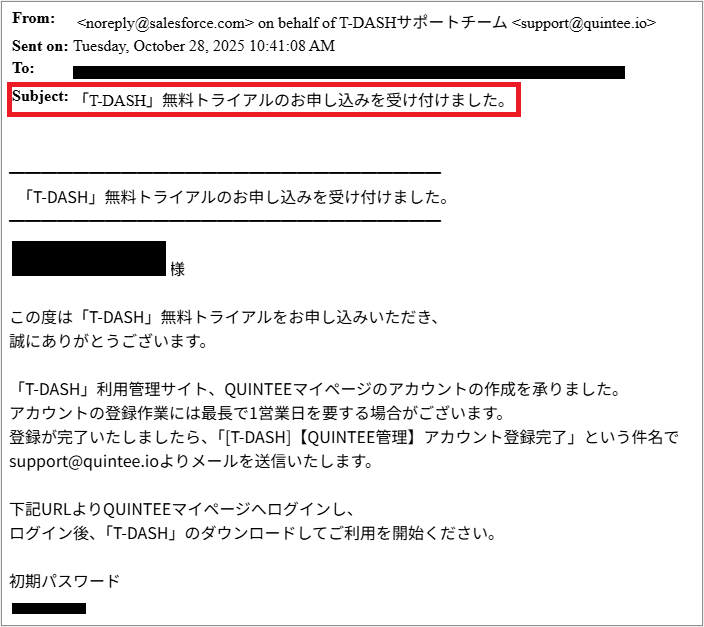
ご入力いただいたメールアドレス宛に、トライアルのお申込受付完了メールが届きます。
その後、登録が完了するとQUINTEEマイページアカウント登録完了メールが届きます。
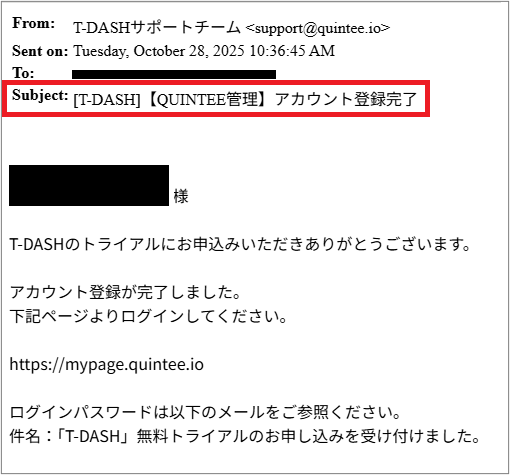
※QUINTEEはバルテス株式会社が運営するサービスをまとめてご利用いただけるサービスです。
2.QUINTEEマイページに初回ログインし、パスワードを変更する
最初に届いたトライアルのお申込受付完了メールに、QUINTEEマイページへ初回ログインするための初期パスワードが記載されています。

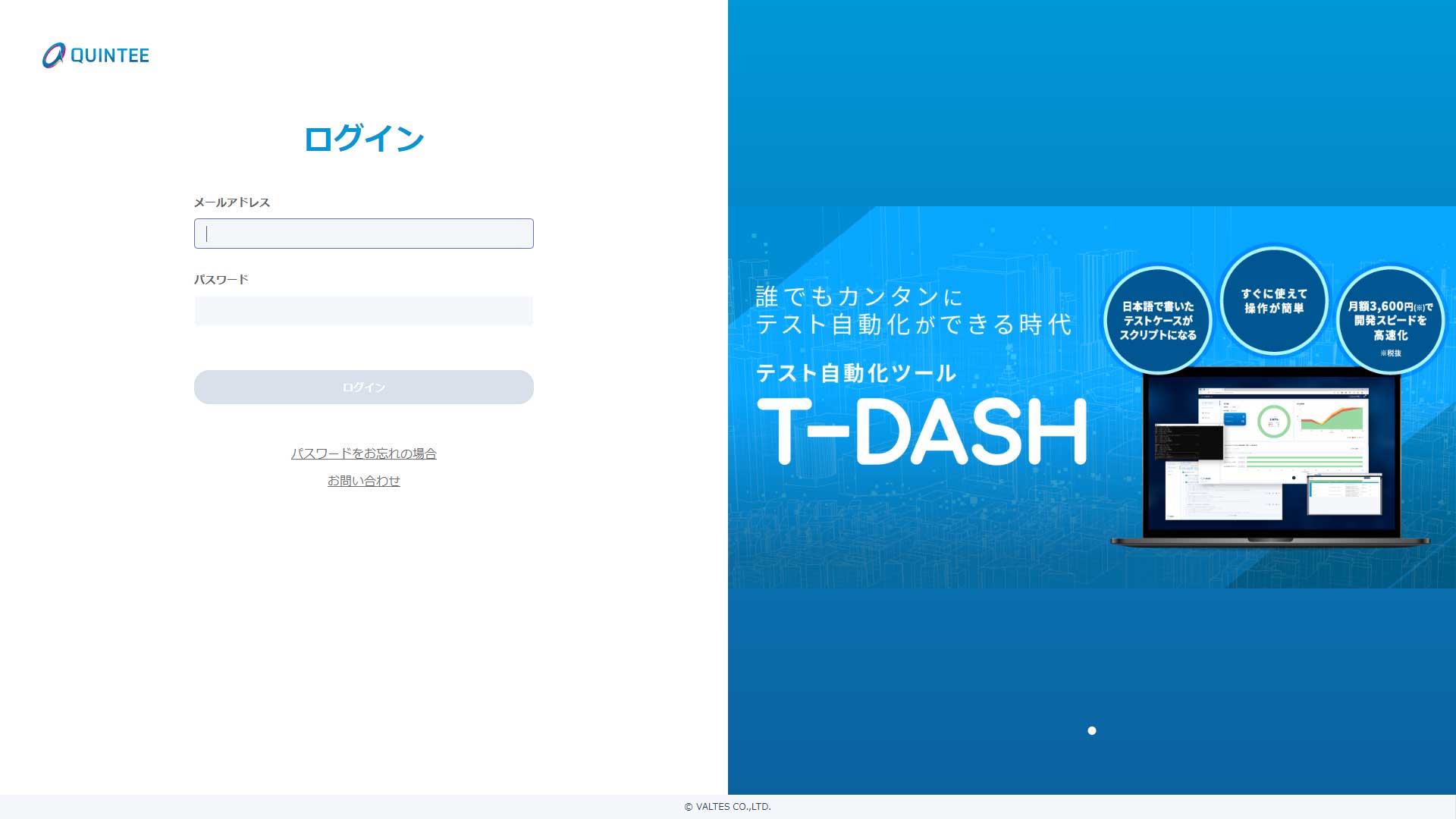
QUINTEEマイページアカウント登録完了メール内のURLを開き、初期パスワードとメールアドレスを用いて初回ログインを行ってください。
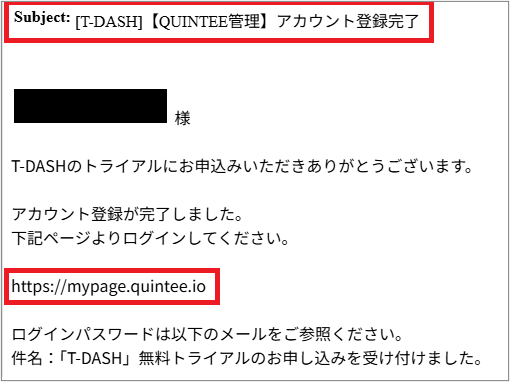
パスワードの変更が完了すると、QUINTEEマイページアカウントがアクティベートされ、利用いただくことが可能となります。
3.メンバーのアカウントを発行する
契約者アカウントでQUINTEEマイページへログインし、QUINTEEマイページにユーザーを招待しようのチュートリアルを参考にユーザーの招待を行ってください。
招待機能は、ユーザーにアカウントを発行するための専用URL(アクセス権)を付与するものです。
招待されたユーザーは、送られてきたURLにアクセスし、自身でアカウントを作成してください。
4.T-DASHを利用するPC分 (= 利用者分) のライセンスを発行する
アカウントにライセンスが割り当てられると、ユーザーはライセンス認証ができ、T-DASHが使用可能となります。
ライセンスを発行しようのチュートリアルを参考に、契約者アカウントで利用者分のライセンスを発行してください。
5.各ユーザーでT-DASHのインストーラーを取得する
ユーザーは作成した個々のアカウント情報を利用して、QUINTEEマイページでインストーラーを取得しようのチュートリアルを参考に、インストーラーを取得してください。
6.T-DASHの初回起動時に、ライセンス認証を行う
手順5でダウンロードしたzipファイルを解凍し「tdash-setup.exe」を実行してインストーラーを起動します。
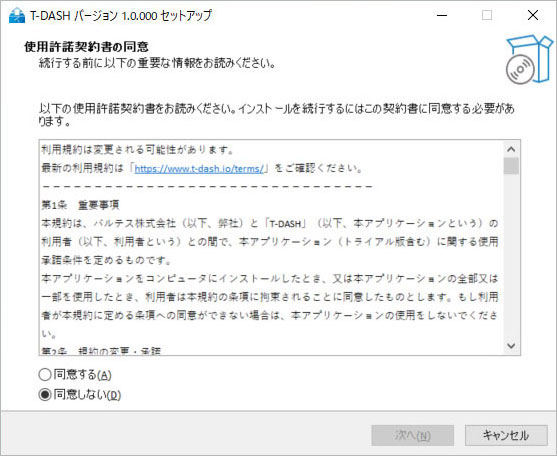
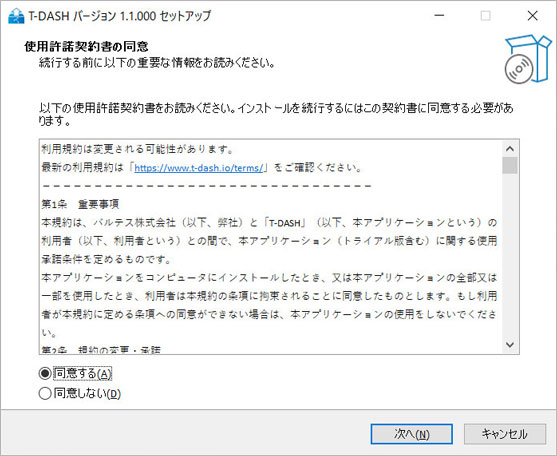
使用許諾契約書を読み「同意する」にチェックして、「次へ」をクリックします。
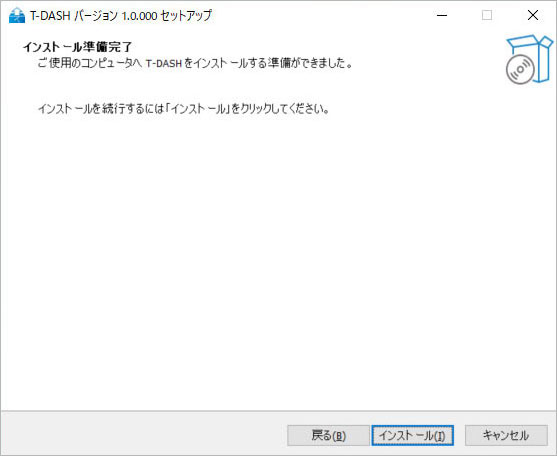
「インストール」をクリックします。
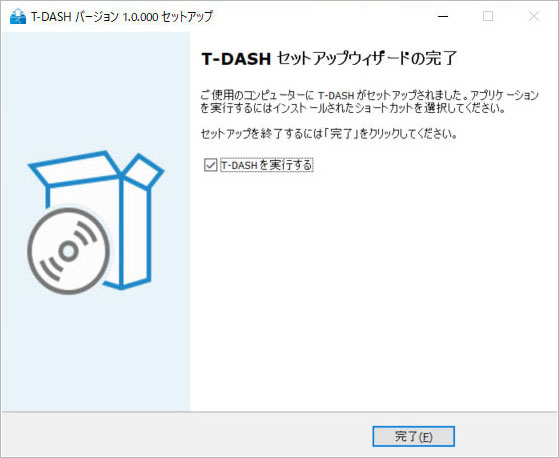
「T-DASHを実行する」にチェックして、「完了」をクリックします。
インストールが完了したら、登録したアカウント情報を利用してQUINTEEにログインをします。
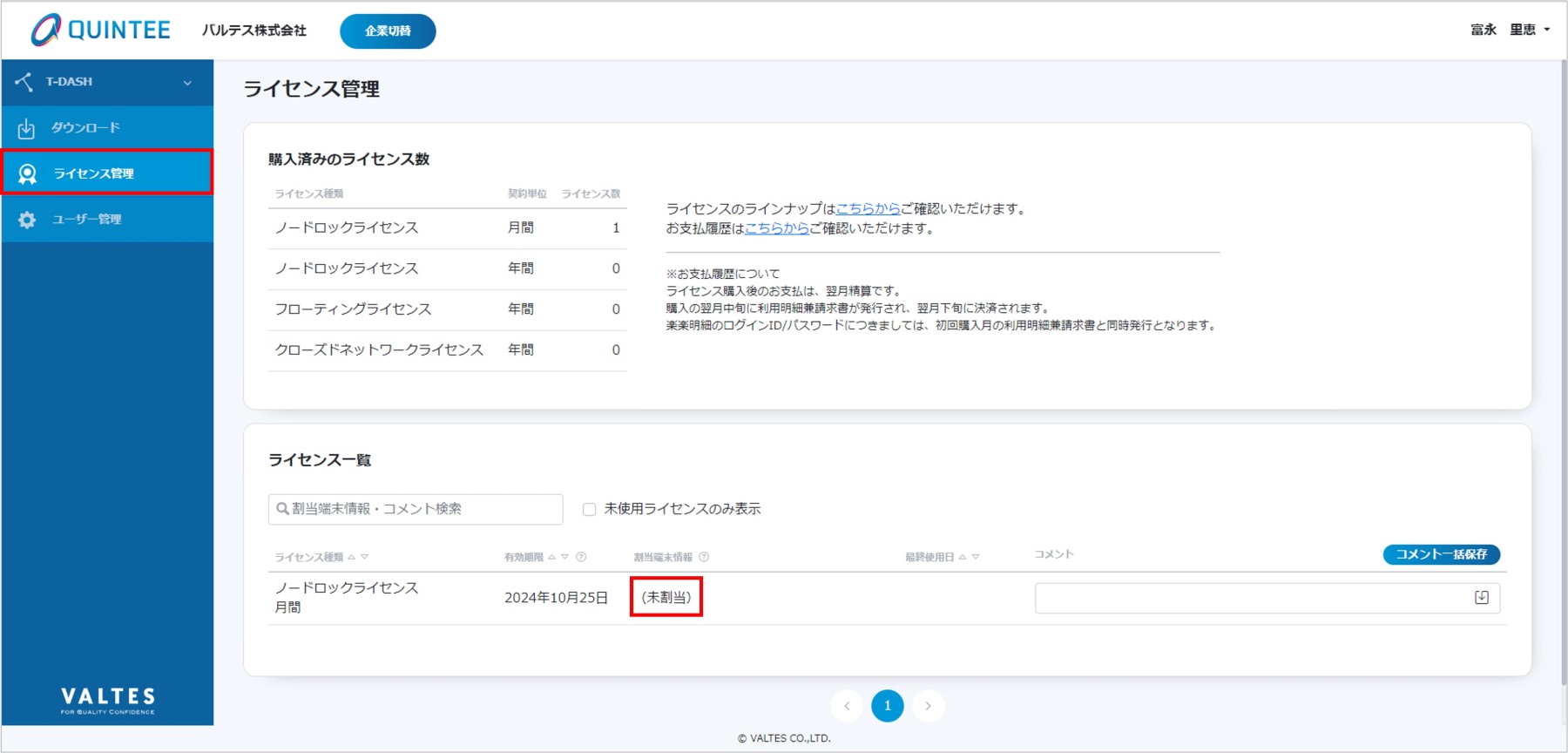
初回起動時にライセンス認証を要求されます。契約者アカウントのQUINTEEサイトにて、(未割当)のライセンスがあることを確認します。
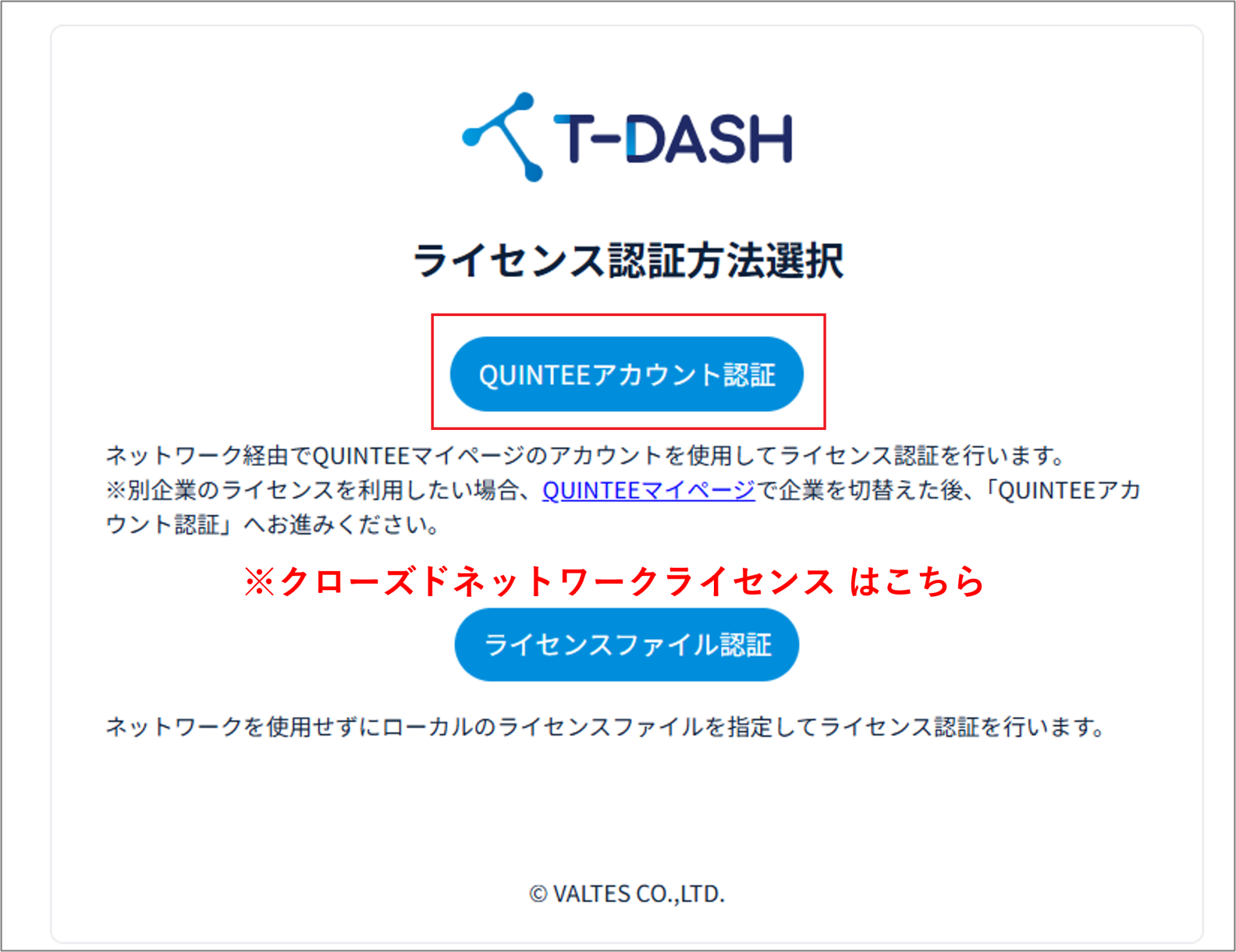
ライセンスの認証方法を選択します。ノードロックライセンスとフローティングライセンスは「QUINTEEアカウント認証」(上のボタン)から認証してください。
ライセンス認証画面にて、QUINTEEマイページのメールアドレスおよびQUINTEEマイページのパスワードを入力し、「認証」をクリックします。
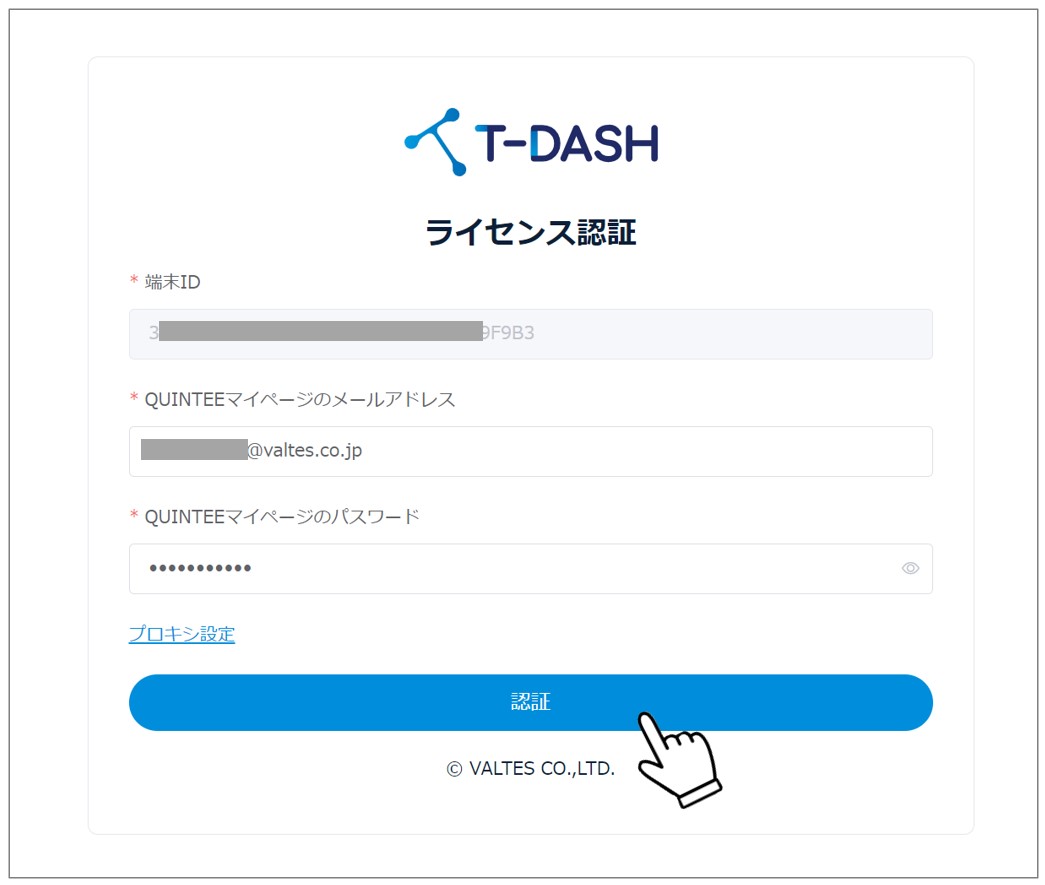
ライセンス認証が完了するとブラウザが起動し、T-DASHをご利用いただけます。