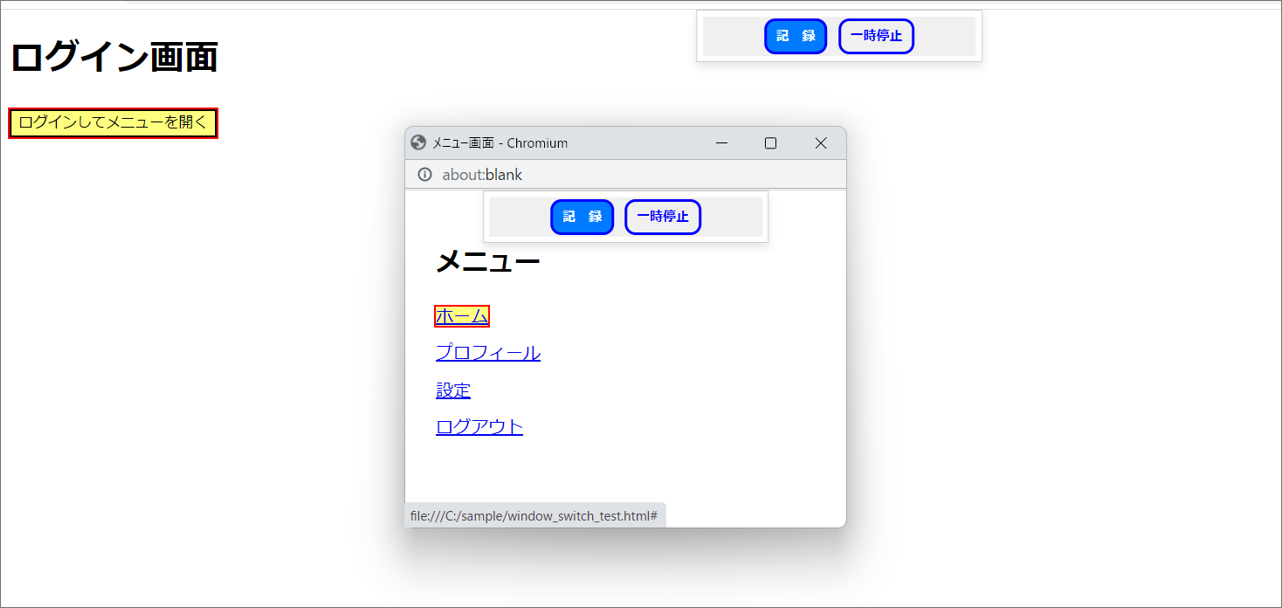


別ウィンドウで開かれている要素のXPathを取得したい
はじめに
画面定義をする際に、「別のウィンドウ」で開かれているWebページを画面定義で登録したいことがあります。 現状T-DASHの「キャプチャツール」では、別ウィンドウで開かれている画面のXPathを取得することはできません。
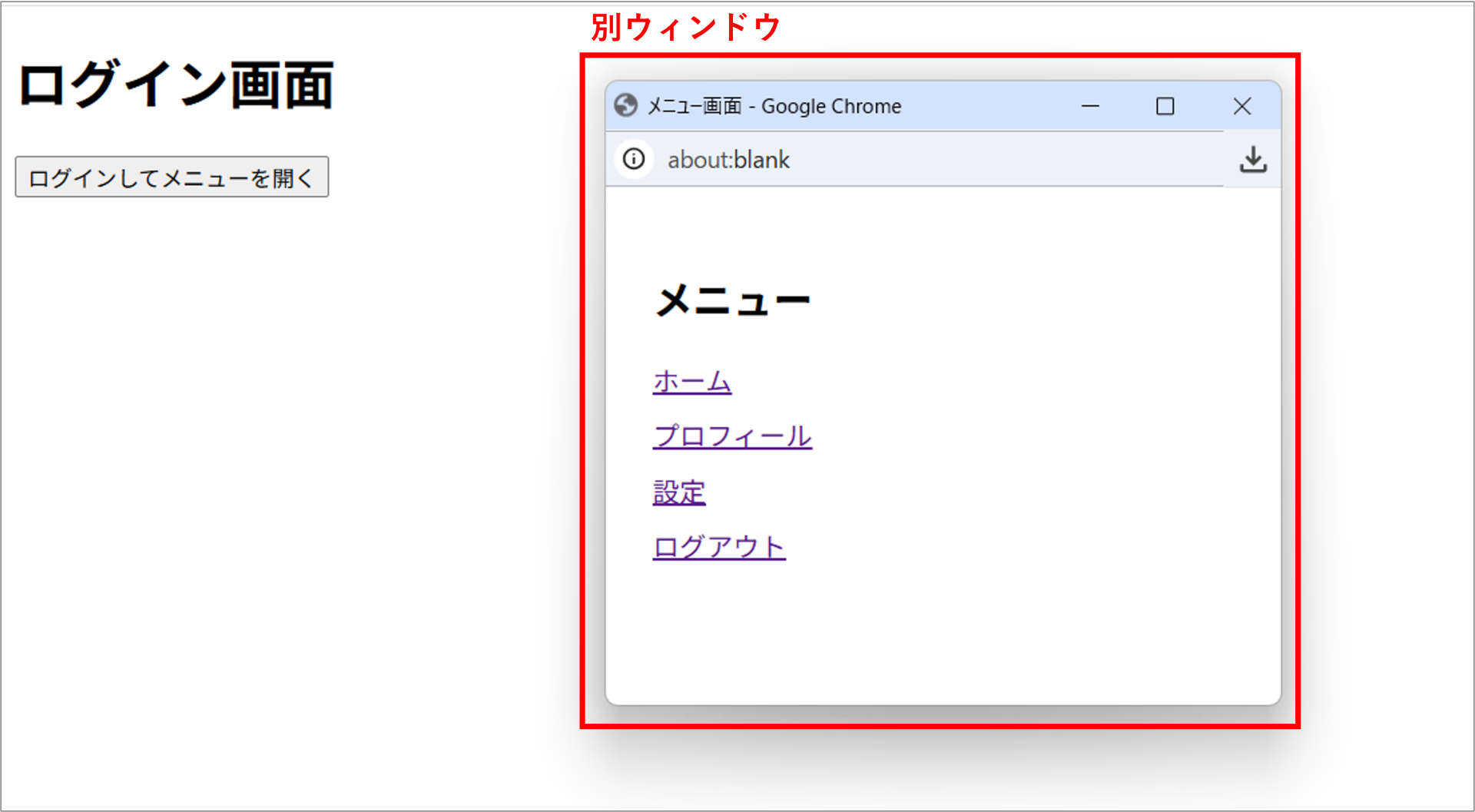
そのため、別ウィンドウで表示されているページのXPathは以下の方法で取得してください。
①ブラウザのデベロッパーツールを起動し、手動で取る方法(Google Chrome / Edge)
②「キャプチャ&リプレイ機能」を使用する方法
「詳細」より順に説明します。
もくじ
詳細
1.ブラウザのデベロッパーツールを起動し、手動で取る方法(Google Chrome / Edge)
※画像はサンプルサイトです。
以下のように別ウィンドウで表示されている要素を取得します。
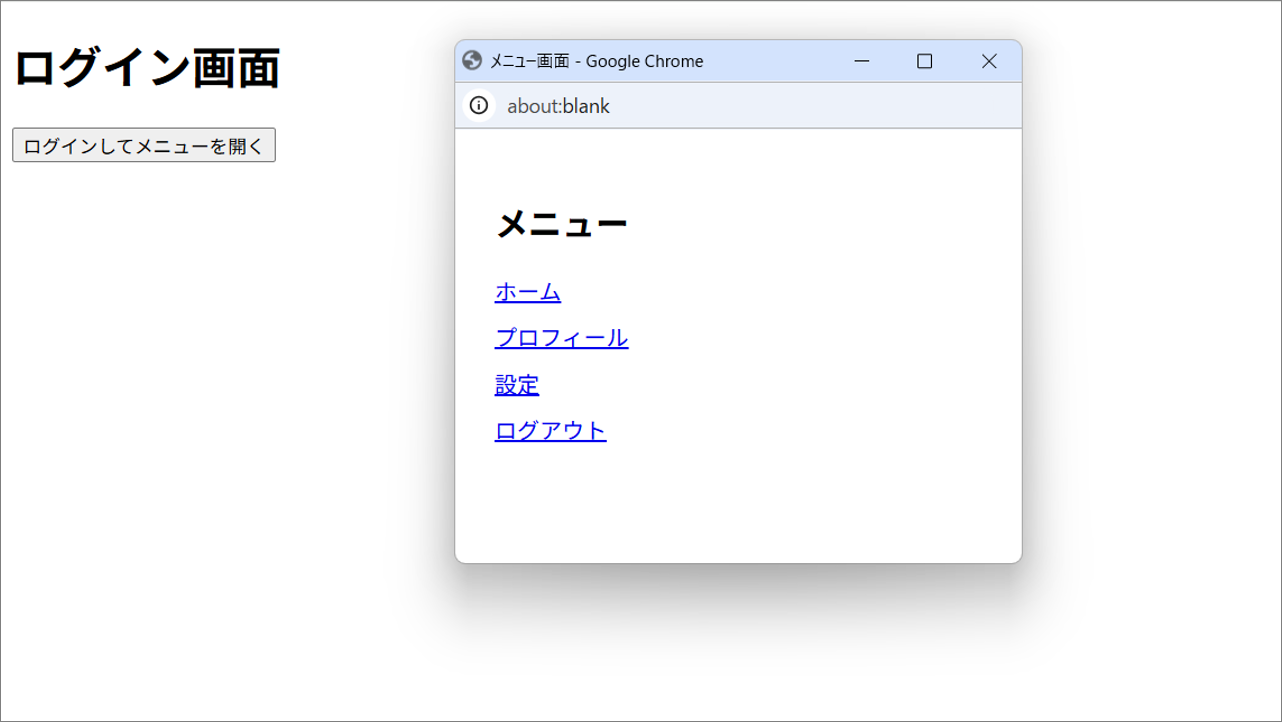
要素を取得したいウィンドウを一度クリックし、ウィンドウをフォーカスしておきます。
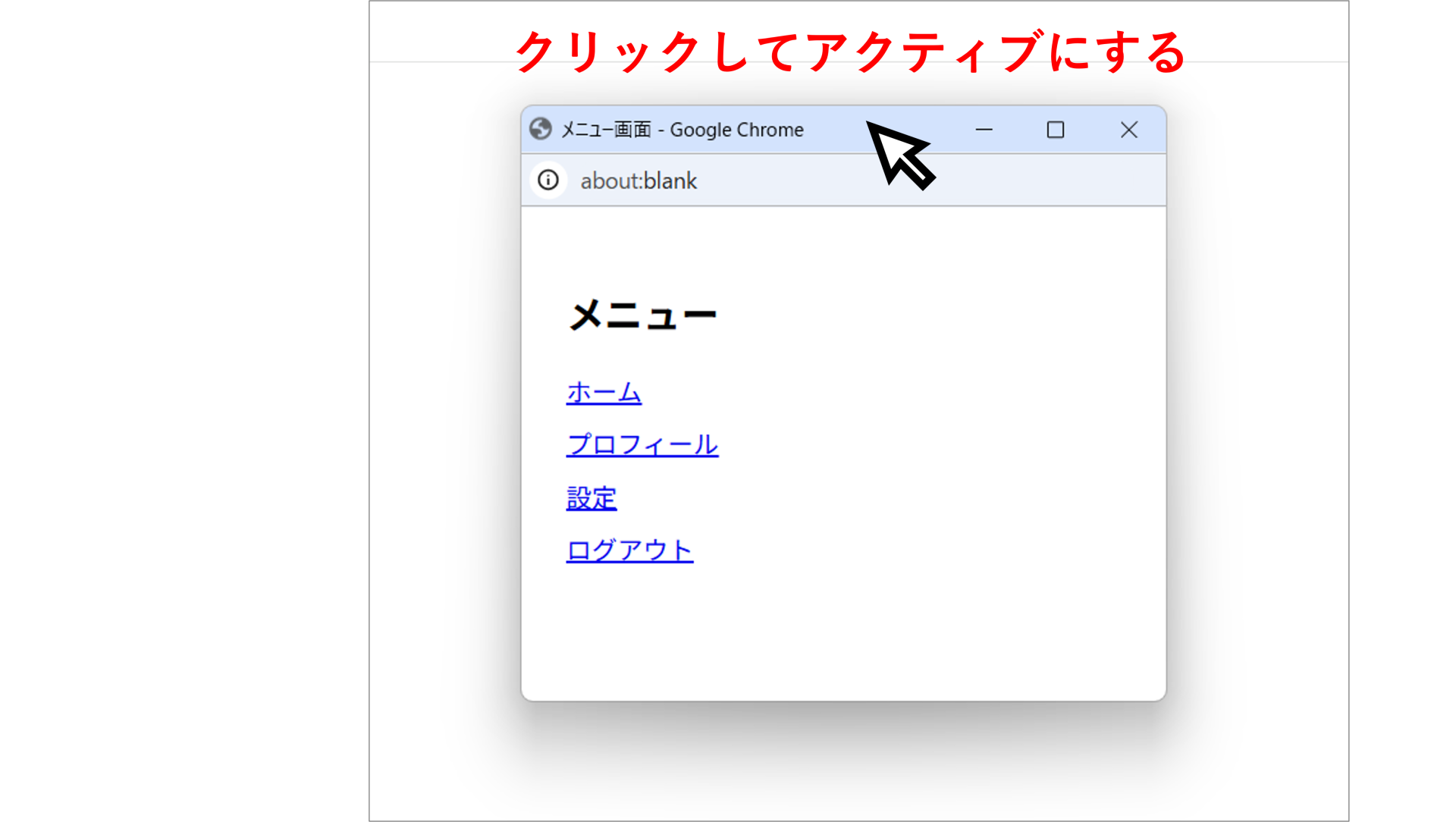
その状態でデベロッパーツールを起動します。
(F12キー、もしくは「Ctrl + i」、Macでは「Cmd + Option + I」)
画像ではGoogle Chromeのデベロッパーツールを使用しています。
アイコンをクリックして「インスペクタ モード」を起動します。
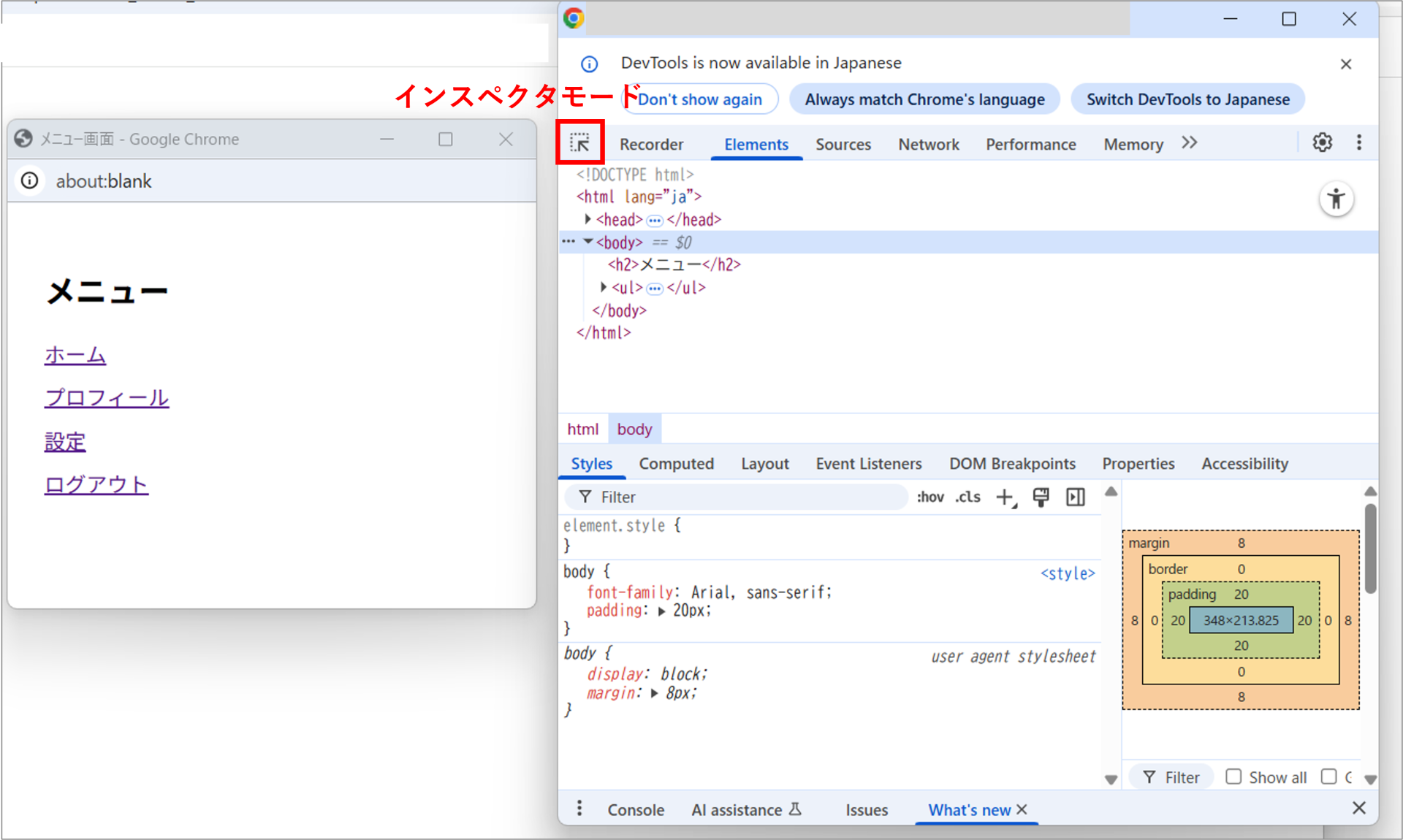
別ウィンドウ要素が選択できるようになりました。
この状態で、XPathを取得したい要素をクリックします。
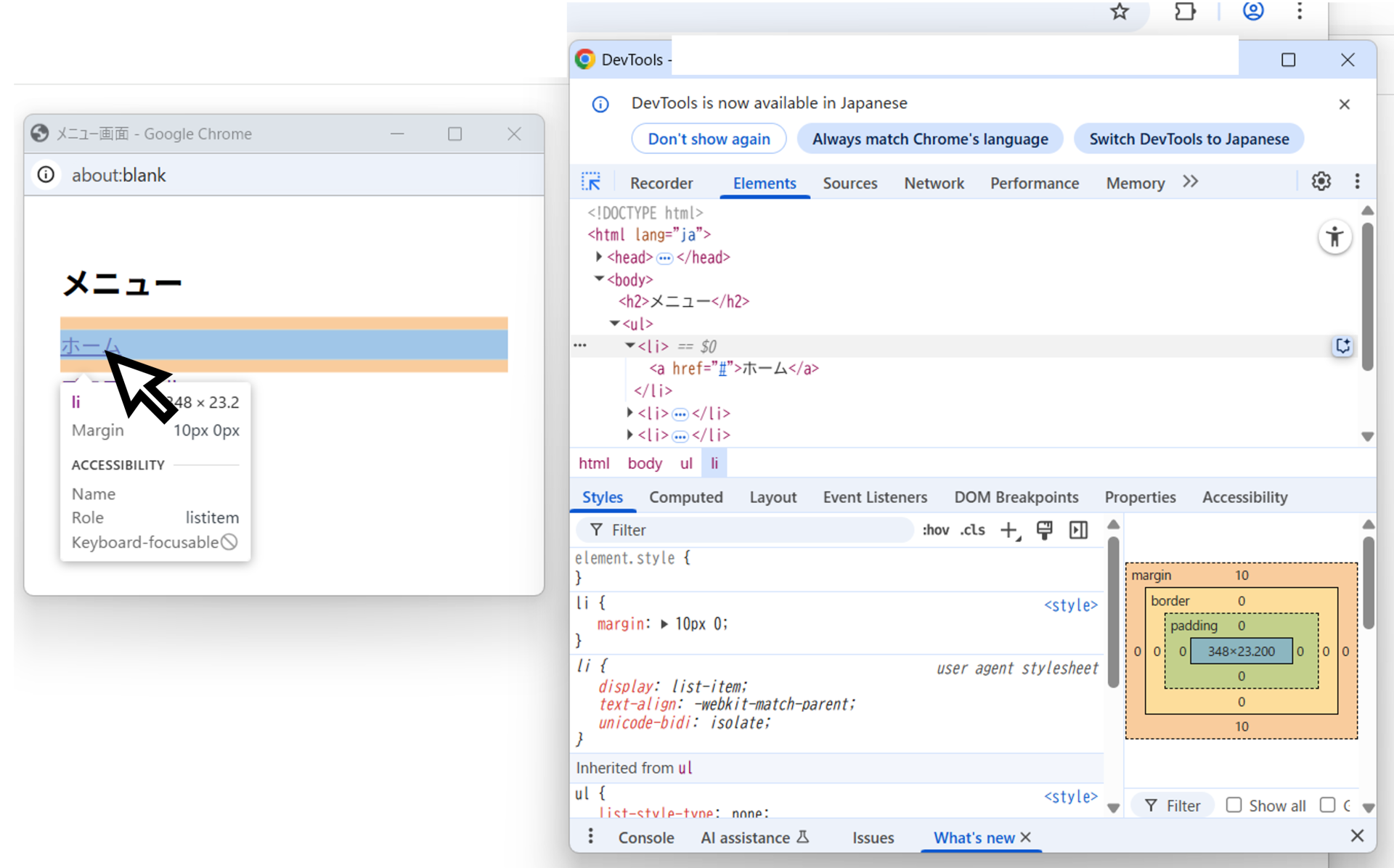
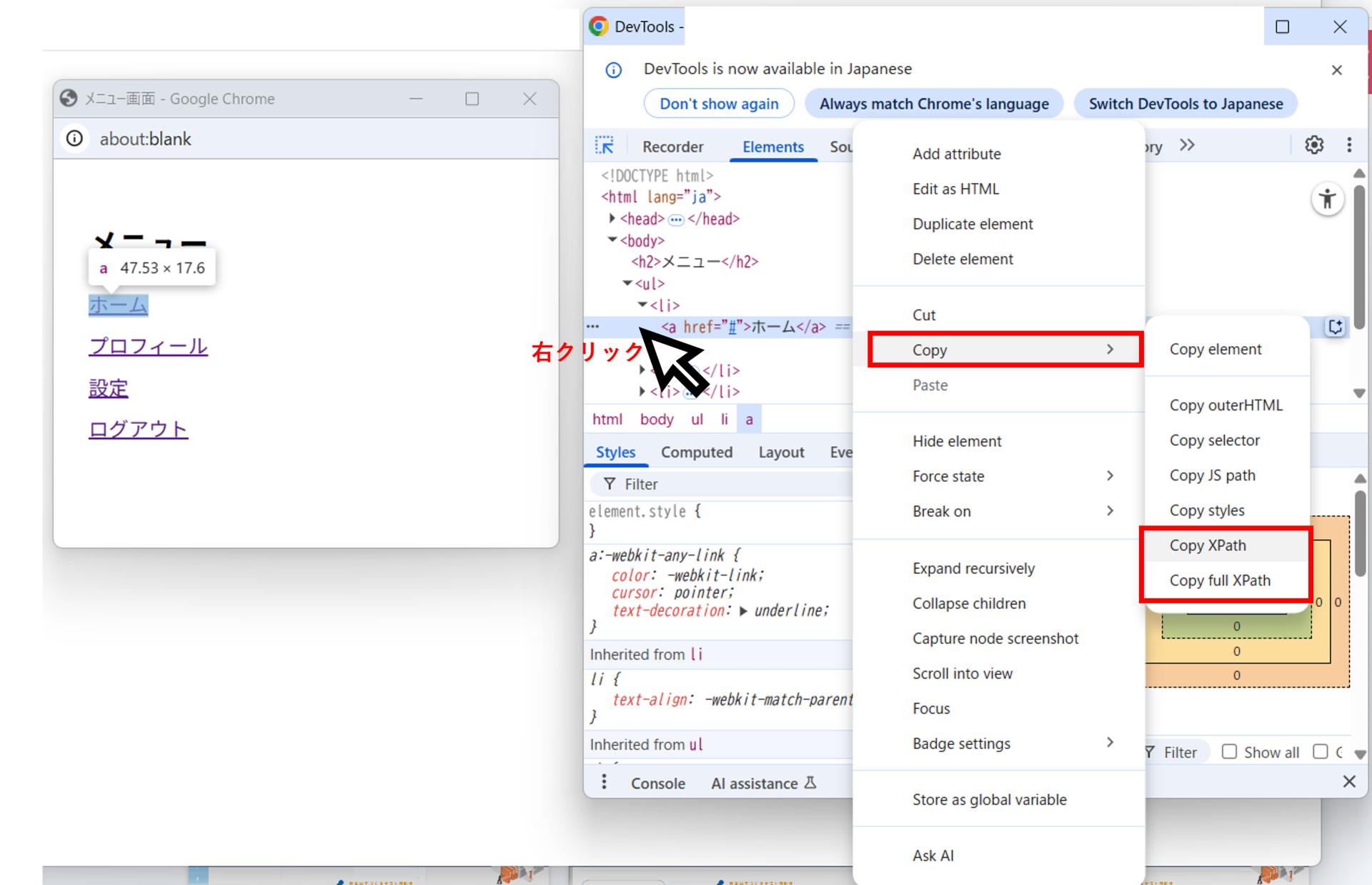
該当するHTMLがフォーカスされるので、
右クリック→「Copy」→「Copy XPath」もしくは「Copy full XPath」をクリック
②「キャプチャ&リプレイ機能」を使用する方法
キャプチャ&リプレイ機能とは、
ユーザーが操作した内容をそのまま記録して、画面定義とテストケース作成を自動で行える機能です。
別ウィンドウで表示された要素も、そのまま操作することで、手順の記録が可能です。
以下のチュートリアルをご参照ください。
キャプチャ&リプレイ機能を使って操作した内容からテスト手順を作成しよう
https://service.valtes.co.jp/t-dash/function/tutorial/capture_and_replay_vol001/
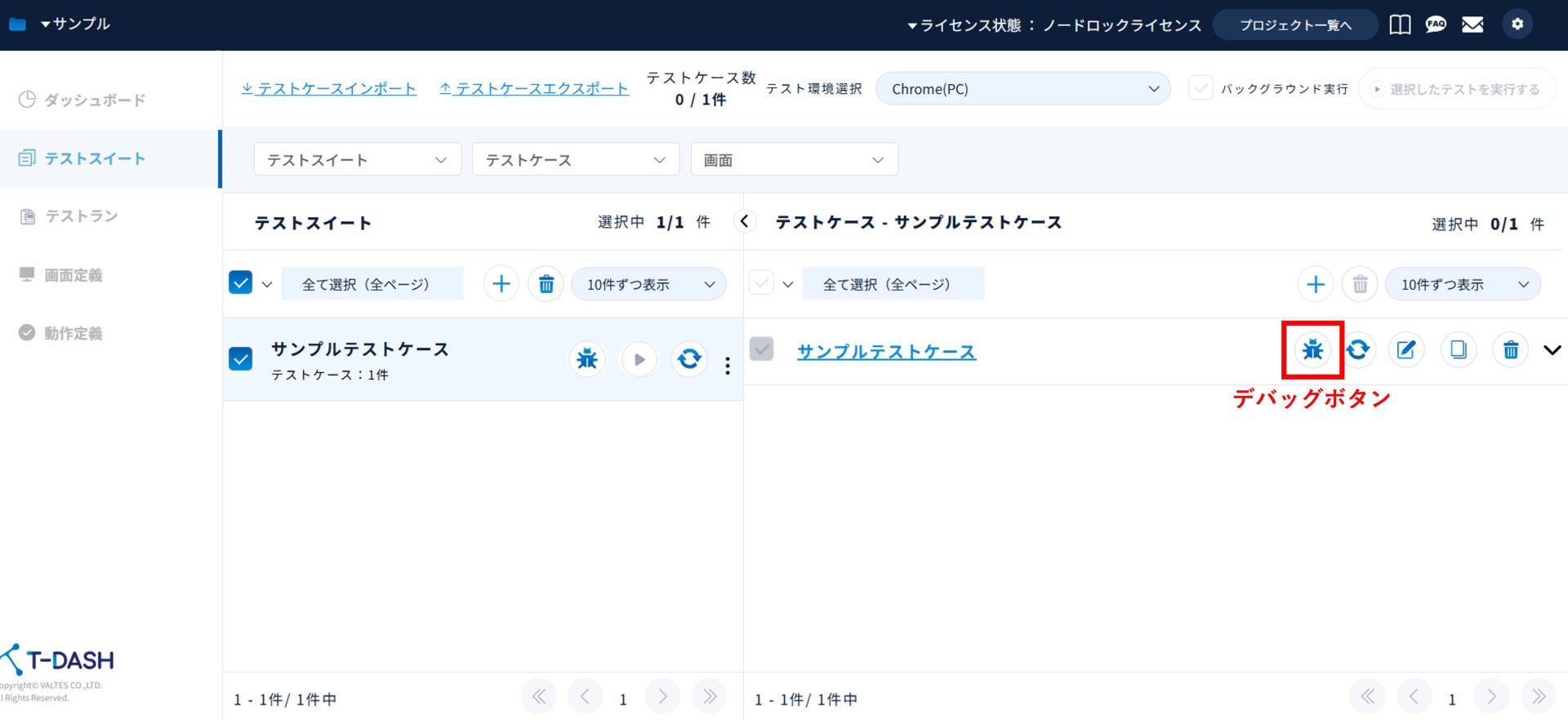
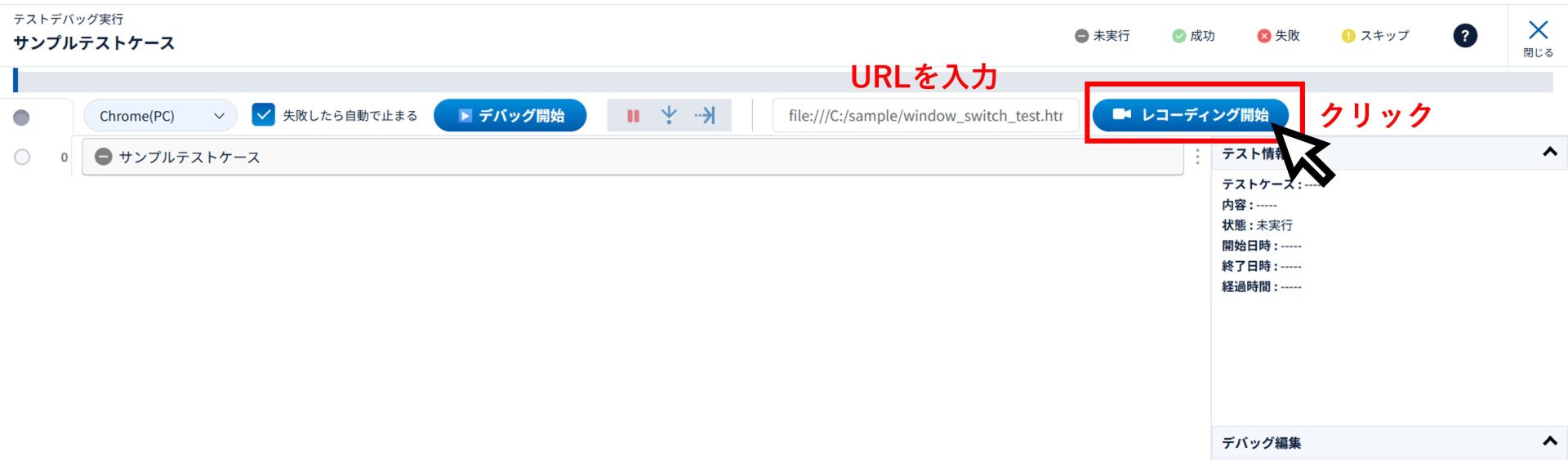
「テストスイート」タブからテストスイートとテストケースを作成し、 テストケースのデバッグボタンをクリックします。
該当ページのURLをテキストエリアに入力し、「レコーディング開始」をクリック。
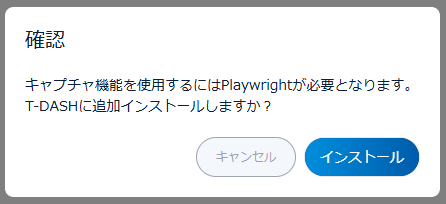
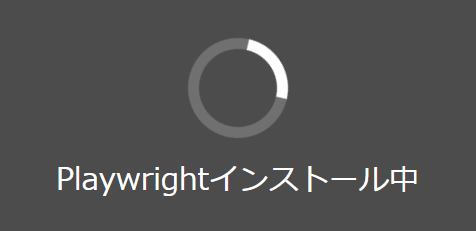
初回起動時は「Playwright」のインストールが必要です。キャプチャ&リプレイ機能(対象:Webアプリ)を使って操作した内容からテスト手順を作成しよう
https://service.valtes.co.jp/t-dash/function/tutorial/capture_and_replay_vol001/
レコーディング用ブラウザが起動されます、それぞれのウィンドウでレコーディングが可能です。