
複数環境に対応したテスト設計と実行方法
はじめに
本番環境や開発環境など、異なる環境で同じテストを実行したい場合、実行対象のURLを切り替える必要があります。
しかし、テストケース内でURLを直接指定していると、環境ごとにテストケースを修正しなければならず、管理の手間が大きくなります。
本記事では、T-DASHで複数の環境に対して同じテストを効率よく実行するために、URLを共通化して管理する方法を紹介します。
もくじ
前提条件
T-DASHでは、最初に開くURLを指定すると、その後の操作はXPathに基づく要素で処理されます。
本チュートリアルは、環境ごとにURLは異なるものの、画面の構成(ボタンの位置や入力項目など)が同一であり、同じ操作でテストを実行できる場合を対象としています。
※画面のレイアウトや項目が異なる場合は、本チュートリアルの方法は適用できません。
詳細
テスト手順の先頭で使用する「URLをブラウザで開く」は、テストケース内に直接URLを指定する動作です。
この動作では、画面定義側で別のURLを設定していても、テストケースに記載されたURLが優先されるため、環境切り替えを一元管理しづらくなります。
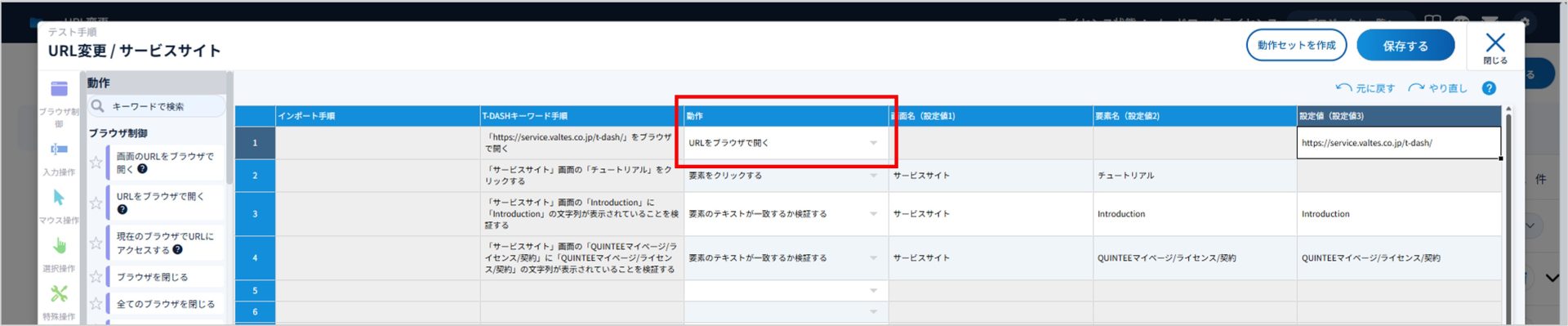
そのため、複数環境での運用を行う場合は、URL指定を共通化する2つの方法を説明します。
動作セットを利用してURLを共通化する方法
URLを「動作セット」として共通化する方法です。
テストケース側では共通の動作セットを呼び出すだけで済み、実行前に動作セットのURLを変更することで、対象環境の切り替えが可能です。
参考:動作セットを作成しよう
設定手順
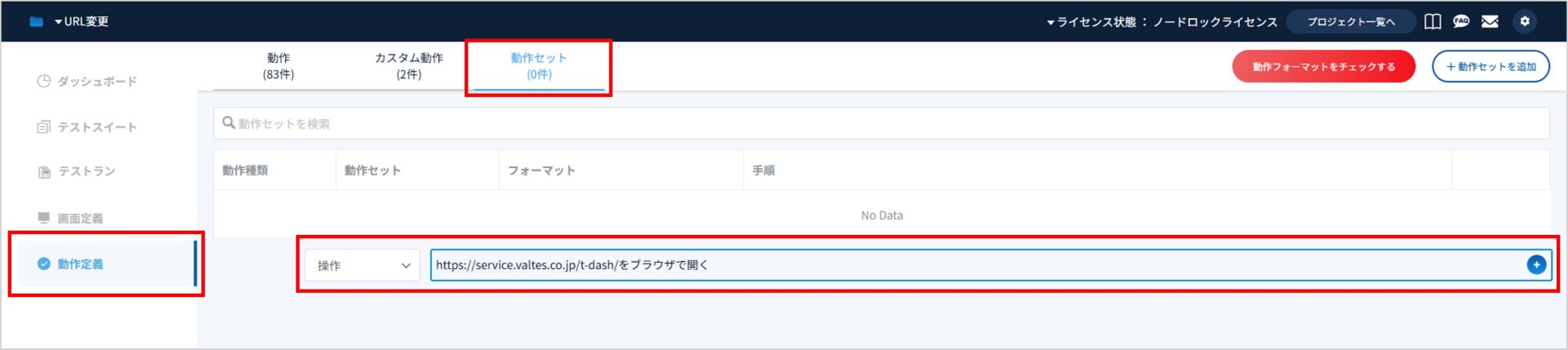
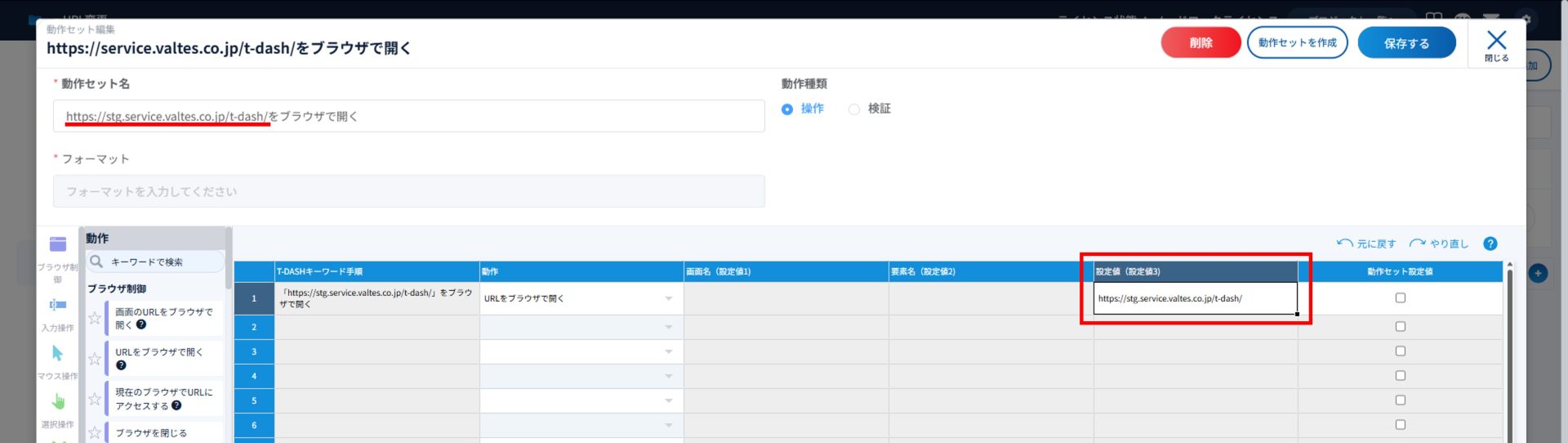
1. 「動作定義」>「動作セット」 を開き、URL専用の動作セットを新規作成します。
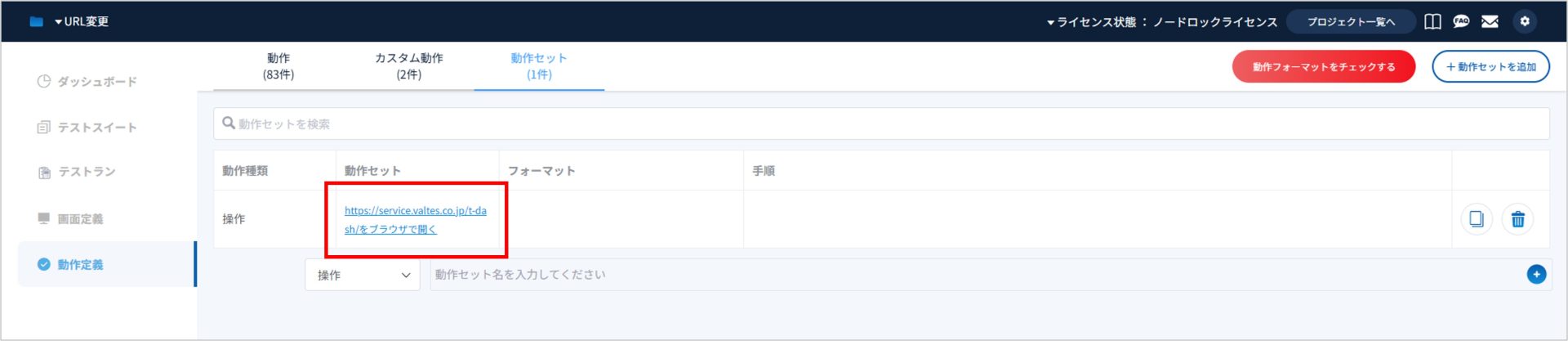
2.作成した動作セット名をクリックし、動作セット編集画面を開きます。
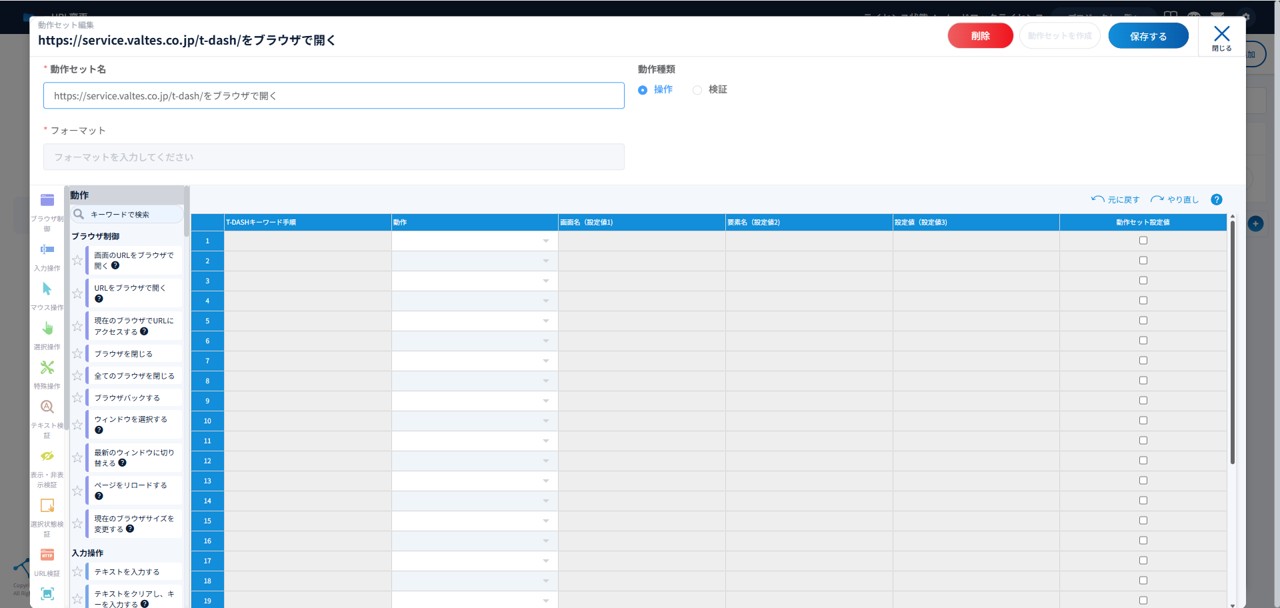
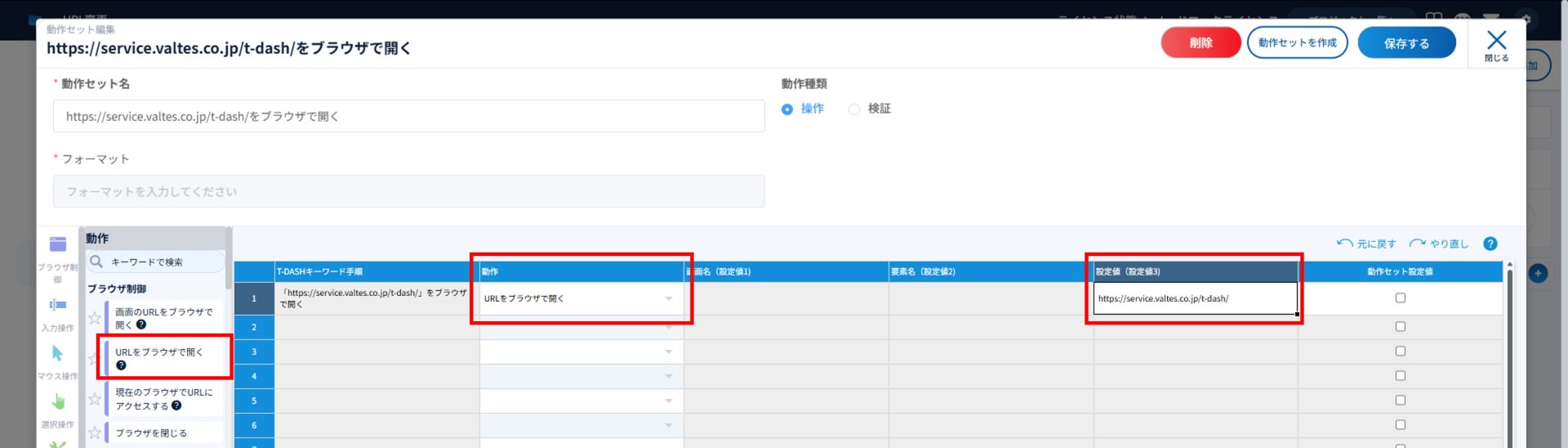
4.標準動作「URLをブラウザで開く」 を選択し、設定値(設定値3) に、開発環境や本番環境など、実行対象のURLを入力して保存します。
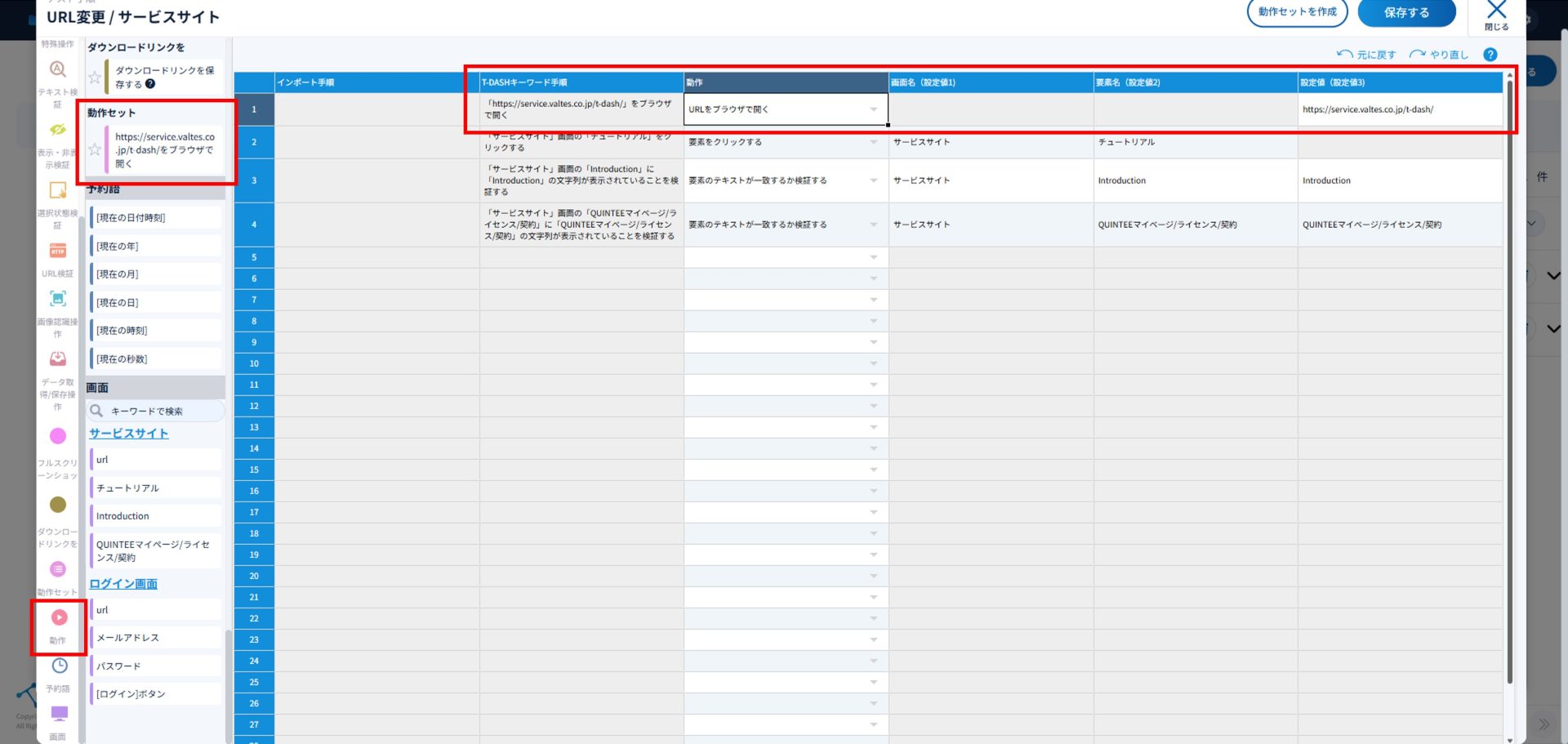
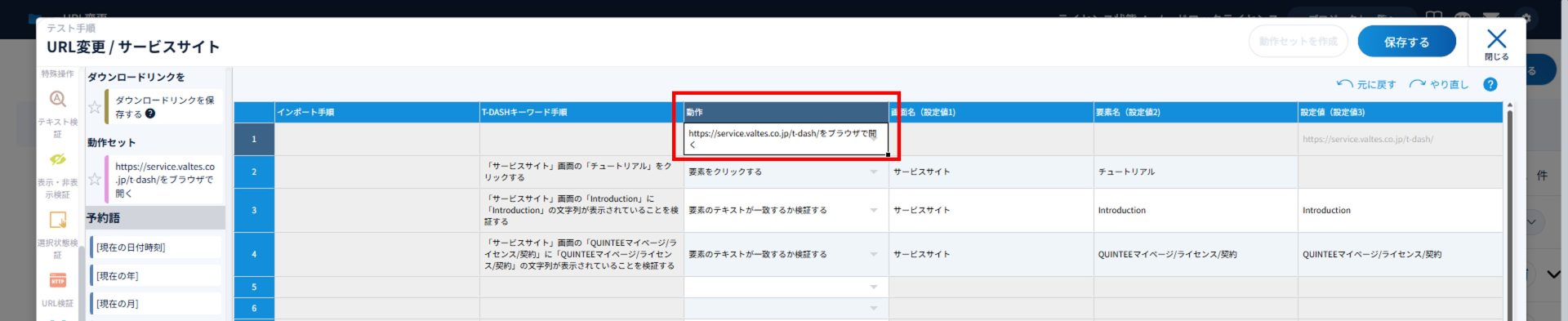
5.テストケース編集画面で、作成した動作セットを選択します。
テスト実行手順
複数のテストケースが同じ動作セットを参照している場合、動作セットのURLを変更するだけで、参照しているすべてのテストケースに変更内容が反映されます。
1.テスト実行前に、動作セットの編集画面を開き、今回実行したい環境のURLへ変更します。
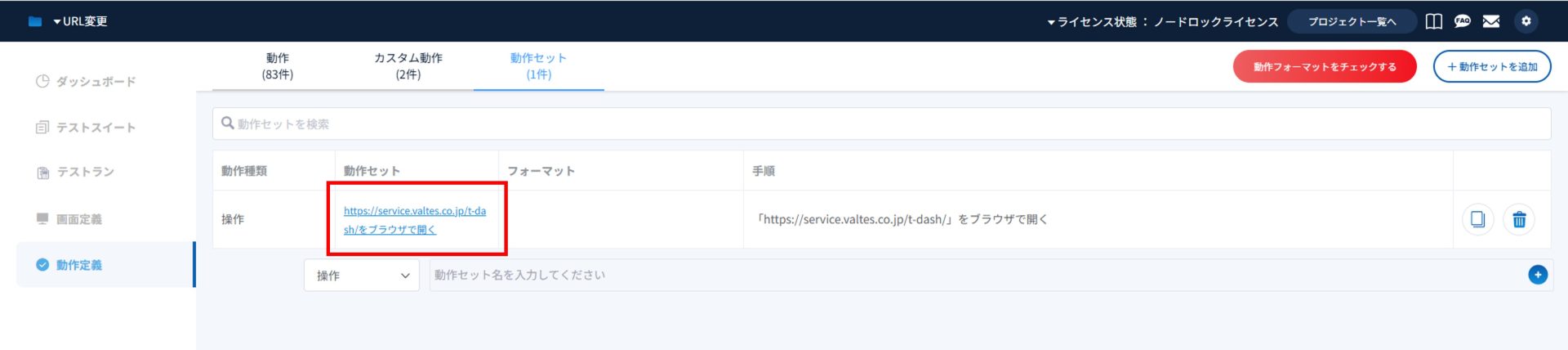
2.動作セット名も実施対象の環境名が分かる名称に変更しておくと、テストレポートを確認した際に、どの環境向けに実行したかが分かりやすくなります。
標準動作「画面のURLをブラウザで開く」を利用する方法
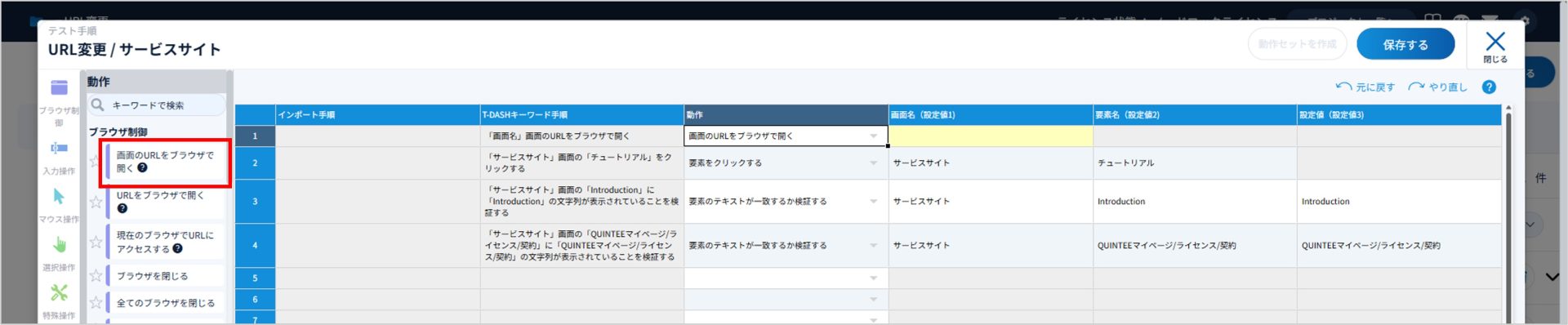
テストケース内の「URLをブラウザで開く」を、「画面のURLをブラウザで開く」 に変更する方法です。
この方法では、テストケースではなく画面定義側のURLを参照するため、環境変更時は画面定義のURLを修正するだけで済みます。
設定手順
1.テストケースで使用している標準動作 「URLをブラウザで開く」 を、「画面のURLをブラウザで開く」 に変更します。
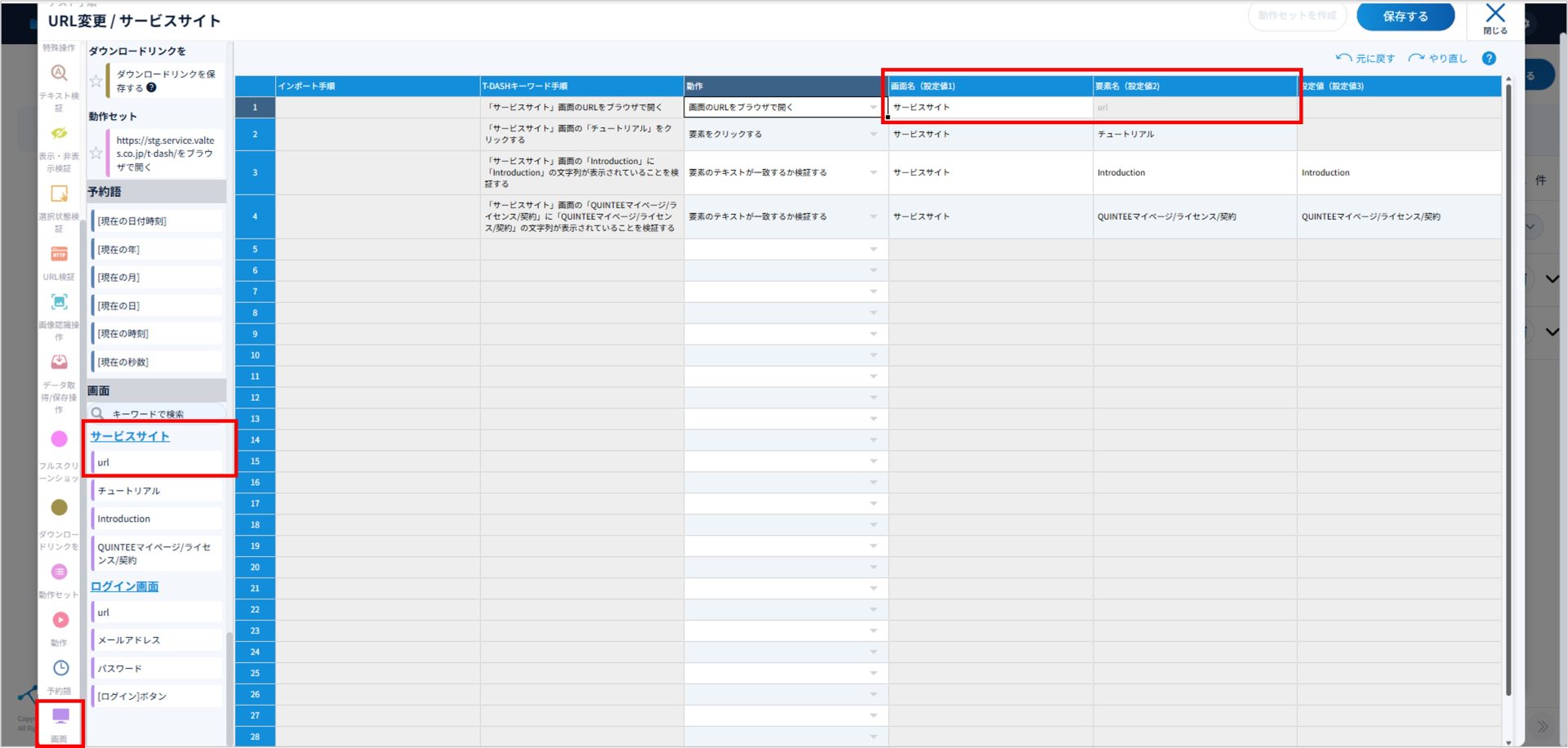
2.画面定義で設定した、開発環境や本番環境など、実行対象の画面名の「url」を選択します。
テスト実行手順
複数のテストケースが同じ画面名を参照している場合、画面名のURLを変更するだけで、参照しているすべてのテストケースに変更内容が反映されます。
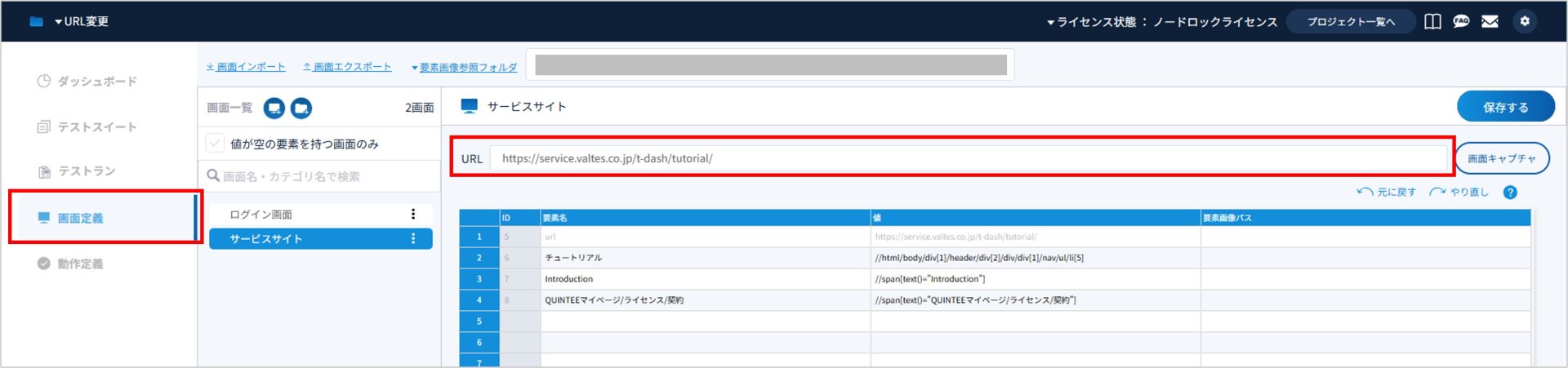
1.テスト実行前に、画面定義で設定している画面URLを、実行したい環境のURLへ変更して保存します。
Tips
画面要素については、絶対パス以外の値(例://span[@class=’hoge_price’])を設定ください。
絶対パスの場合、異なる環境で要素が取得できないことがあります。
そのため、単一要素になるようなXpathにすることをお勧めします。