
モバイルアプリの環境構築が正常に完了しない場合の対処方法
はじめに
Appleシリコンチップを搭載したMacや、Node.js管理ツール(Conda など)でバージョン管理を行っているMacでは、モバイルアプリの設定画面から環境構築を行う際に、環境構築が正常に完了しない場合があります。
本ページでは、Mac環境において「Appium のインストール」や「ios-deploy のインストール」が正常に完了しない場合の対処方法について記載しています。
※Windows環境における環境構築が正常に完了しない場合の対処方法については、モバイルアプリのテスト自動化を行うために必要な環境を整えよう(Windows環境)をご参照ください。
前提
- モバイルアプリ設定画面にて、Appiumのセットアップを完了させてもエラー通知が表示される・赤色ステータスのままになる。
- モバイルアプリ設定画面にて、ios-deployのセットアップを完了させてもエラー通知が表示される・赤色ステータスのままになる。
モバイルアプリ設定画面サポート範囲
Mac環境ではモバイルアプリ設定画面で下記環境範囲をサポートしています。
Intelチップ搭載Mac(管理者権限があるユーザー)
- Node.jsをデフォルトインストール先(/usr/local/bin/node)にインストールしている環境
- Node.jsをnvm環境のデフォルトインストール先(/Users/username/.nvm/versions/node/v**.**.*)にインストールしている環境
- npmのデフォルトインストール先ディレクトリを「/usr/local」に変更しNode.jsをインストールしている環境
Appleシリコンチップ搭載Mac(管理者権限があるユーザー)
- npmのデフォルトインストール先ディレクトリを「/usr/local」に変更しNode.jsをインストールしている環境
※上記以外の環境でNode.jsをインストールしている環境はサポート対象外となります。
※ユーザー権限に制限がある場合Appiumが正常に機能せずテスト自動化が正常に行えない場合があります。
目次
・Mac環境におけるAppiumのインストール確認・対処方法
・Mac環境におけるios-deployのインストール確認・対処方法
Mac環境におけるAppiumのインストール確認・対処方法
下記内容を確認し、確認が取れた場合はご利用が可能となります。(本ページ内記載内容の確認が取れても、モバイルアプリ設定画面上正常に完了とはなりませんが、T-DASHによるモバイルアプリ利用は可能となります。)
1. Node.jsのインストール確認
ターミナルで下記コマンドを実行し、nodeのバージョンが表示されることを確認する。(バージョンが表示されない場合はNode.jsがインストールされていない可能性があります。公式サイトよりインストールを実施してから本手順を確認してください。)
node -v
上記のようにNode.jsのバージョンが正常に出力された場合は正常にインストールされています。
2. Appiumのインストール確認
※事前にNode.jsがインストールされていることを確認してください。
ターミナルで下記コマンドを実行し、npmのデフォルトのグローバルインストール先ディレクトリを確認する。
npm prefix -g
上記のように「/usr/local」となった場合は、Appiumのインストールを実施してください。

上記のように「/Users/{username}/.npm-global」となった場合、T-DASHよりAppiumが正常に利用できない状態になる為、ターミナルで下記コマンドを実行し、npmのデフォルトのグローバルインストール先ディレクトリを変更してください。
npm config set prefix /usr/local
npmのデフォルトのグローバルインストール先ディレクトリの確認・変更が完了した後に、ターミナルで下記コマンドを実行し、Appiumをインストールする。(既にAppiumをインストールしている場合は不要です。)
npm install -g appium上記コマンドでインストールに失敗する場合は、下記コマンドを実行しAppiumのインストールを行ってください。
sudo npm install -g appium※パスワード入力を求められた場合は、パスワードを入力しエンターキーを押下してください。

ターミナルで下記コマンドを実行し、正常にAppiumがインストールされたか確認する。
appium --version
ターミナルで下記コマンドを実行し必要なAppiumドライバーをインストールする。
uiautomator2ドライバーのインストール(Androidアプリのテストに利用します。)
appium driver install uiautomator2
xcuitestドライバーのインストール(iOSアプリのテストに利用します。)
appium driver install xcuitest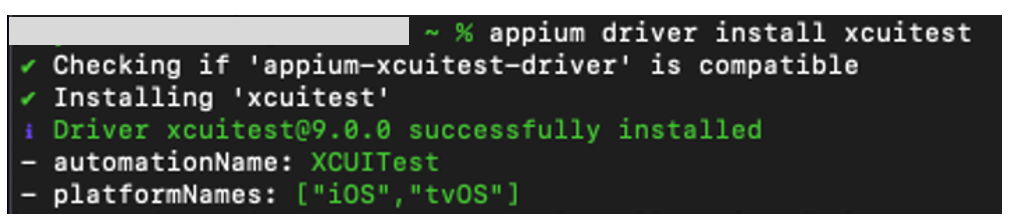
ドライバーのインストール確認は下記コマンドを実行することで確認が取れます。
appium driver list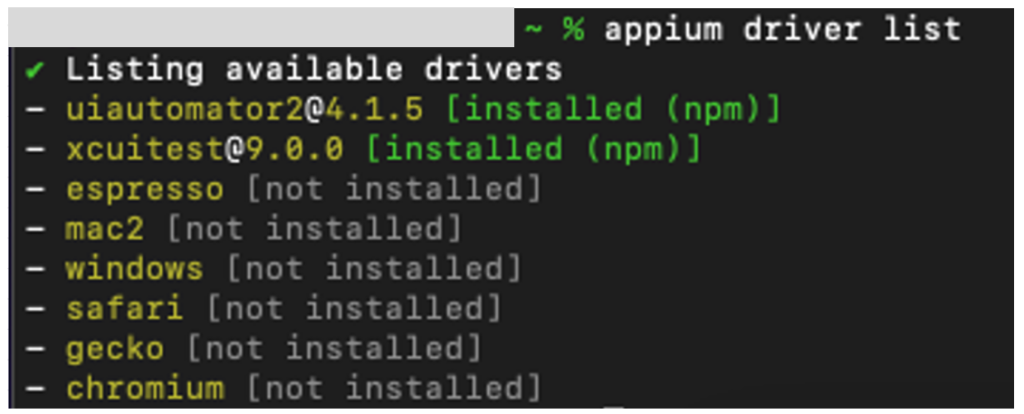
上記手順を行い、問題なければAppiumのインストール確認は完了です。
Mac環境におけるios-deployのインストール確認・対処方法
下記内容を確認し、確認が取れた場合はご利用が可能となります。(本ページ内記載内容の確認が取れても、モバイルアプリ設定画面上正常に完了とはなりませんが、T-DASHによるモバイルアプリ利用は可能となります。)
1. Node.jsのインストール確認
ターミナルで下記コマンドを実行し、nodeのバージョンが表示されることを確認する。(バージョンが表示されない場合はNode.jsがインストールされていない可能性があります。公式サイトよりインストールを実施してから本手順を確認してください。)
node -v上記のようにNode.jsのバージョンが正常に出力された場合は正常にインストールされています。
2. ios-deployのインストール確認
※事前にNode.jsがインストールされていることを確認してください。
ターミナルで下記コマンドを実行し、npmのデフォルトのグローバルインストール先ディレクトリを確認する。(※Appiumのインストール時にすでに「/usr/local」になっている場合はios-deployのインストール手順より実施してください。)
npm prefix -g上記のように「/usr/local」となった場合は、ios-deployのインストールを実施してください。
上記のように「/Users/{username}/.npm-global」となった場合、T-DASHよりios-deployが正常に利用できない状態になる為、ターミナルで下記コマンドを実行し、npmのデフォルトのグローバルインストール先ディレクトリを変更してください。
npm config set prefix /usr/localnpmのデフォルトのグローバルインストール先ディレクトリの確認・変更が完了した後に、ターミナルで下記コマンドを実行し、ios-deployをインストールする。(既にios-deployをインストールしている場合は不要です。)
npm install -g ios-deploy上記コマンドでインストールに失敗する場合は、下記コマンドを実行しios-deployのインストールを行ってください。
sudo npm install -g ios-deploy※パスワード入力を求められた場合は、パスワードを入力しエンターキーを押下してください。

インストールが完了したことを確認し、下記コマンドより正常にios-deployがインストールされたか確認する。
ios-deploy --version
上記手順を行い、問題なければios-deployのインストール確認は完了です。
Macのユーザー権限が制限されている場合
ユーザー権限が制限されている場合、T-DASHよりAppium(Appiumドライバー)が正常に利用できず、テスト実行ができない場合があります。ユーザー権限が制限されている場合は社内のシステム管理者に確認のうえ、ユーザー権限の調整を行ってください。
- 「sudo npm install -g appium」でAppiumをインストールした場合などで、ユーザー権限が制限されている場合は「~/.appium/node_modules/appium-xcuitest-driver/node_modules/appium-webdriveragent」などのディレクトリへのアクセスが制限され、T-DASHにてテスト実行が正常に行えない場合があります。