

コマンドライン実行機能でAndroidアプリのテストを実行してみよう
はじめに
T-DASH (Windows版) では、コマンドラインからテストランを実行することができます。コマンドライン実行機能を活用すると、タスクスケジューラを使用したスケジュール実行が可能となります。本ページでは、コマンドライン実行機能を活用して、Andoridアプリのテストを行います。
ゴール
T-DASHのコマンドライン実行機能でAndroidアプリをテストできる
前提
- Androidアプリを所持している
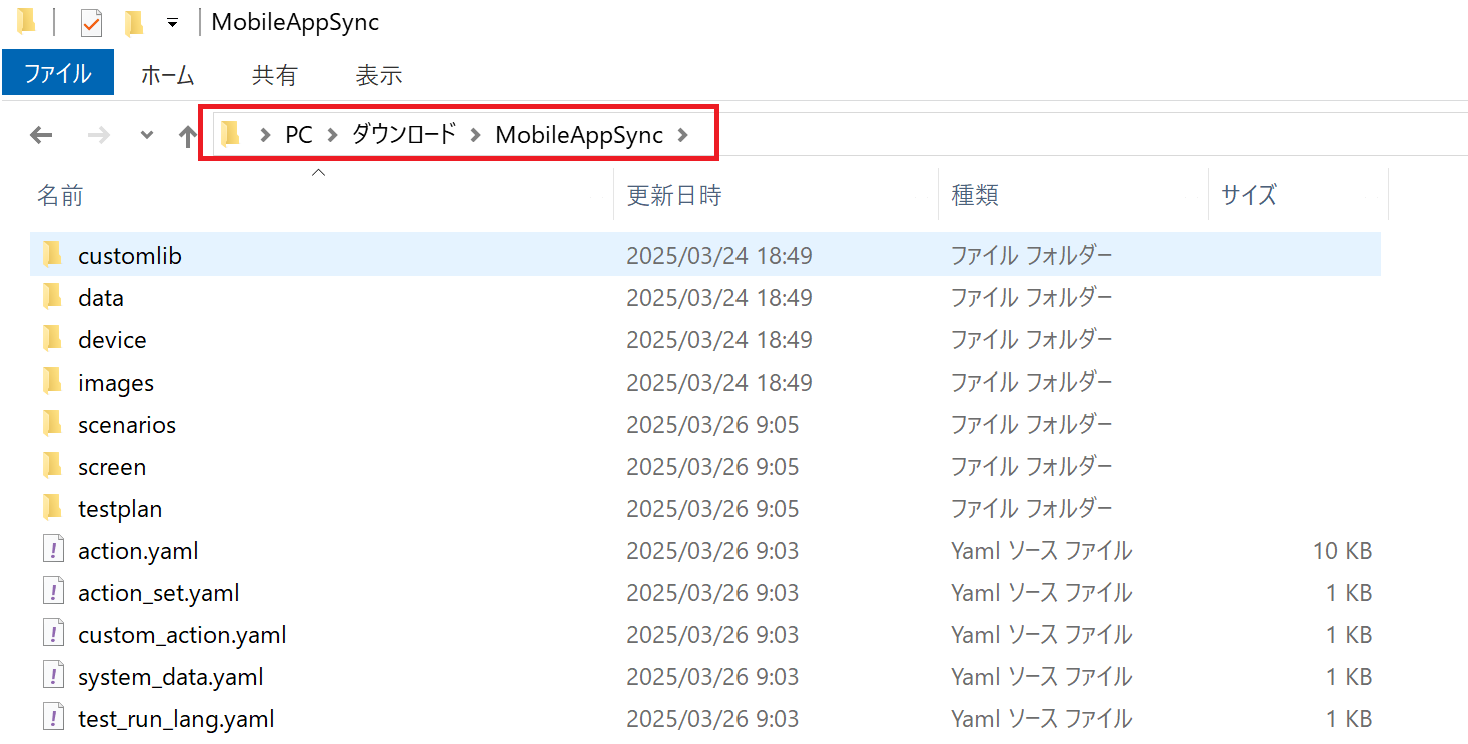
- T-DASHからエクスポートされた実行したいテストランを含む、Androidアプリ用のsyncフォルダを所持している
※syncフォルダについて - テスト実行環境はWindowsである
- T-DASH4.8.000Ver以降がインストール済みである
注意事項
- コマンドライン実行は同マシン上で同時に1プロセスのみ実行できます。
- Androidアプリのテストをコマンドライン実行する場合、モバイルアプリのテスト自動化を行うための環境構築が必要です。環境構築に関してはこちら
- コマンドの生成に関してはこちら
手順
1. コマンド実行するフォルダに移動する
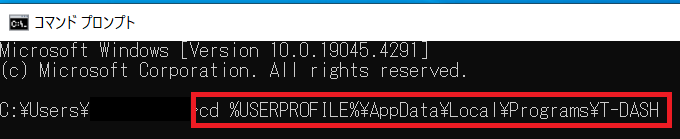
- コマンドプロンプトを開く
- tdash.exeのあるフォルダに移動するコマンドを入力する
cd %USERPROFILE%\AppData\Local\Programs\T-DASH
※必ず、T-DASHがインストールされたフォルダから実行してください
2. テストラン一覧を確認する
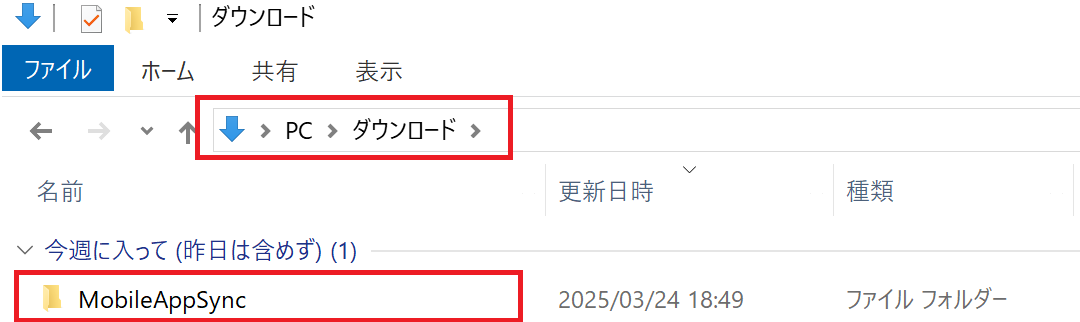
- 前提2のsyncフォルダを任意のフォルダに配置する

- フォルダパスを取得する
※例:%USERPROFILE%/Downloads/MobileAppSync
- テストラン一覧表示コマンドを実行する
tdash.exe show_testrun_mobile --sync %USERPROFILE%\Downloads\MobileAppSync
※コマンドの詳細についてはこちら
※表示されるテストランは、手順2-1で配置したsyncフォルダに依存します。

3. テストランを実行する
対象アプリがAPKファイルの場合
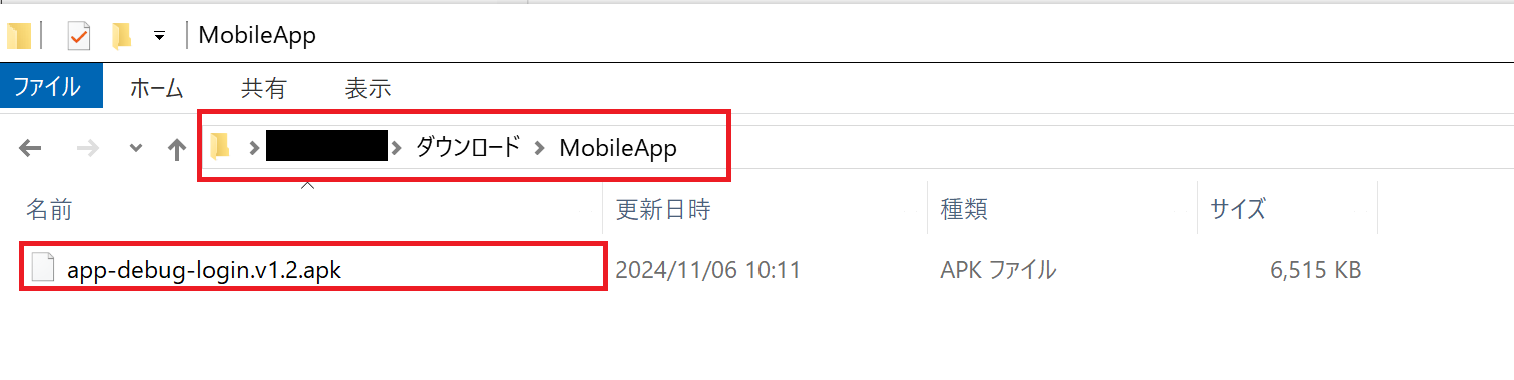
- テスト対象のAndroidアプリを任意のフォルダに配置する
※例 ダウンロードフォルダ配下:%USERPROFILE%/Downloads/MobileApp/app-debug-login.v1.2.apk
- テストラン実行コマンドを実行する
tdash.exe testrun_mobile 対象のテストラン名 --sync%USERPROFILE%/Downloads/MobileAppSync--mobile_app_name Androidアプリ --mobile_app_path%USERPROFILE%/Downloads/MobileApp/app-debug-login.v1.2.apk--mobile_app_kind apk_file

対象アプリが端末にインストール済みのアプリの場合
- テストラン実行コマンドを実行する
tdash.exe testrun_mobile 対象のテストラン名 --sync %USERPROFILE%/Downloads/MobileAppSync --mobile_app_name Androidアプリ --mobile_app_package 対象のアプリのappPackage --mobile_app_activity 対象のアプリのappActivity --mobile_app_kind app_package

4. レポートを確認する
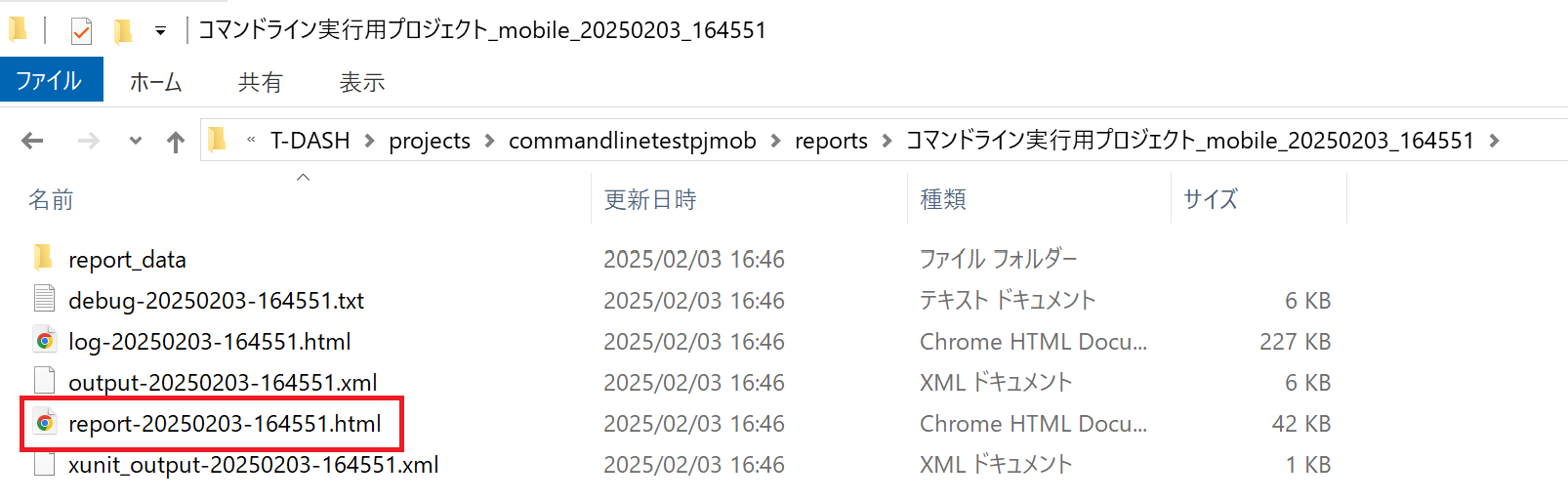
- エクスプローラーでレポートフォルダを開く
※レポートフォルダ
%USERPROFILE%/AppData/Local/Programs/T-DASH\projects/commandlinetestpjmob/reports - エクスプローラーでレポートファイルをダブルクリックすると
※レポートファイル
report-実行時刻.html