はじめに
Webアプリの「画像認識操作」カテゴリに含まれる、標準動作一覧です。

もくじ
詳細
・現在の画面と期待画像を比較する
・現在の画面と期待画像をフルスクリーンショットで比較する
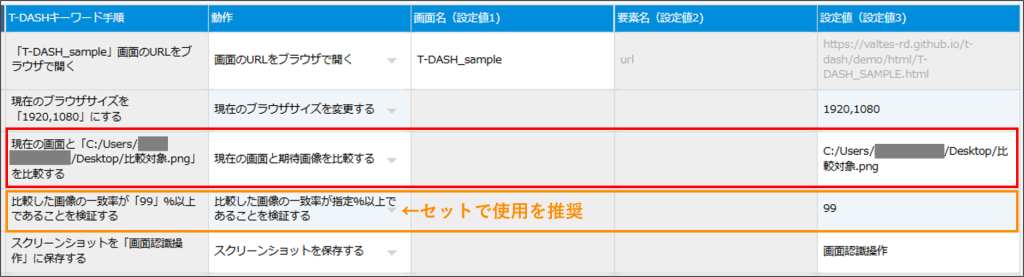
・比較した画像の一致率が指定%以上であることを検証する
・要素画像から要素を検出してクリックする
・要素画像から要素を検出してテキストを入力する
詳細
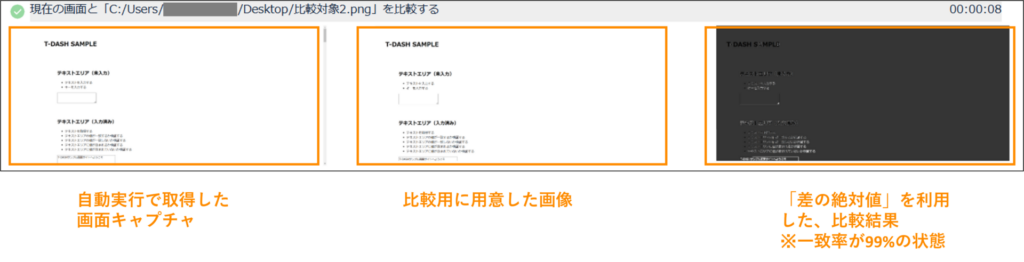
現在の画面と期待画像を比較する
- 現在の状態のスクリーンショットを撮影し、設定値の期待画像と比較します。
- 期待画像は、テスト対象ページ完成時に標準動作「特殊操作 > スクリーンショットを保存する」にて取得した画像を使用してください。
| スクリーンショットの格納場所 | C:\Users\【ユーザー名】\AppData\Local\Programs\T-DASH\projects\【プロジェクトキー】\reports\【プロジェクト名】_YYYYMMMDD_HHMISS\screenshots |
- 画像の比較結果は、テストレポートで確認できます。
画像比較は、画像の「差の絶対値」を利用します。
2つの画像で差がないところは黒くなり、差があるところだけ浮き上がって表示されます。

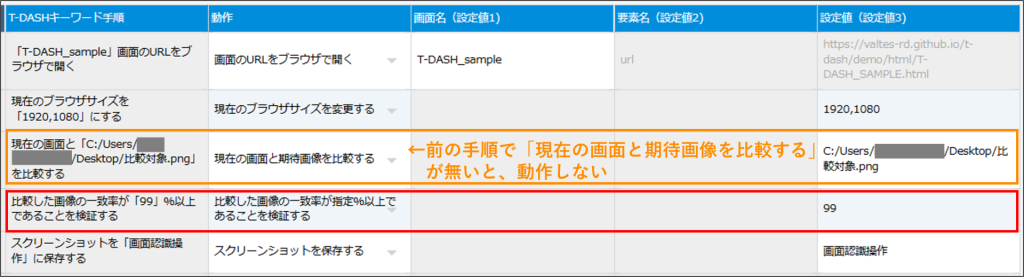
- 本動作後に、同カテゴリ内「比較した画像の一致率が指定%以上であることを検証する」のセット使用を推奨します。
- 正確な差分を求める場合には、モニターサイズやブラウザの種類、バッググラウンド実行のチェックを期待画像撮影時と揃える必要があります。
期待画像撮影時と環境が異なる場合、比較時にサイズや配置を調整しますが、これによりデータの欠損が発生します。
既存の比較データは破棄されます。
| 画面名(設定値1) | 入力不可(入力できない) |
| 要素名(設定値2) | 入力不可(入力できない) |
| 設定値(設定値3) | 期待画像の絶対パスをスラッシュ区切りで入力する |

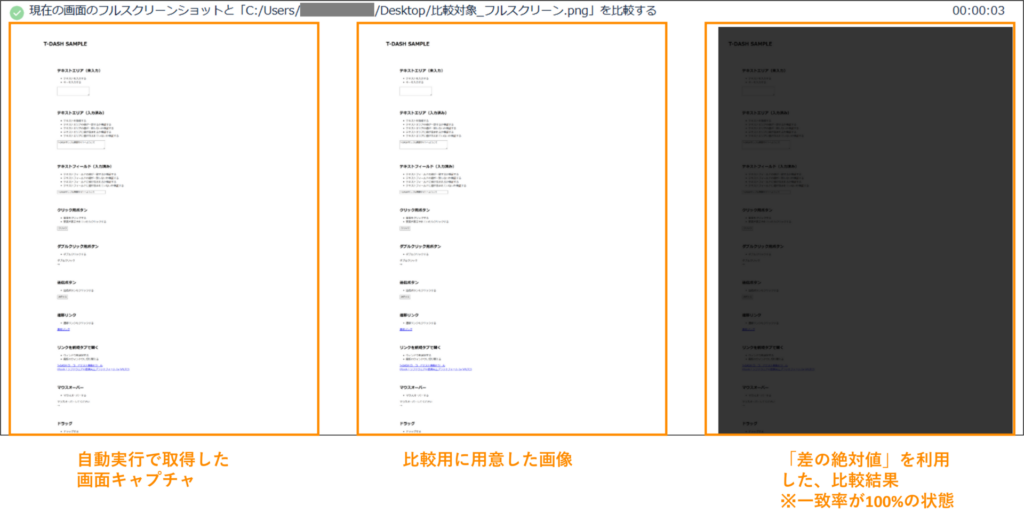
現在の画面と期待画像をフルスクリーンショットで比較する
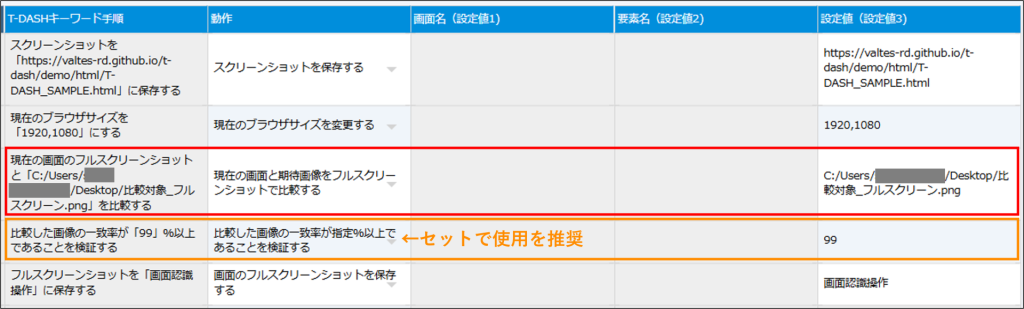
- 現在の状態のフルスクリーンショットを撮影し、設定値の期待画像と比較します。
- 期待画像は、テスト対象ページ完成時に標準動作「特殊操作 > 画面のフルスクリーンショットを保存する」にて取得した画像を使用してください。
| スクリーンショットの格納場所 | C:\Users\【ユーザー名】\AppData\Local\Programs\T-DASH\projects\【プロジェクトキー】\reports\【プロジェクト名】_YYYYMMMDD_HHMISS\screenshots |
- 画像の比較結果は、テストレポートで確認できます。
画像比較は、画像の「差の絶対値」を利用します。
2つの画像で差がないところは黒くなり、差があるところだけ浮き上がって表示されます。

- 本動作後に、同カテゴリ内「比較した画像の一致率が指定%以上であることを検証する」のセット使用を推奨します。
- 正確な差分を求める場合には、モニターサイズやブラウザの種類、バッググラウンド実行のチェックを期待画像撮影時と揃える必要があります。
期待画像撮影時と環境が異なる場合、比較時にサイズや配置を調整しますが、これによりデータの欠損が発生します。
既存の比較データは破棄されます。
| 画面名(設定値1) | 入力不可(入力できない) |
| 要素名(設定値2) | 入力不可(入力できない) |
| 設定値(設定値3) | 期待画像の絶対パスをスラッシュ区切りで入力する |

比較した画像の一致率が指定%以上であることを検証する
| 画面名(設定値1) | 入力不可(入力できない) |
| 要素名(設定値2) | 入力不可(入力できない) |
| 設定値(設定値3) | 一致率を半角数値で入力する |
要素画像から要素を検出してクリックする
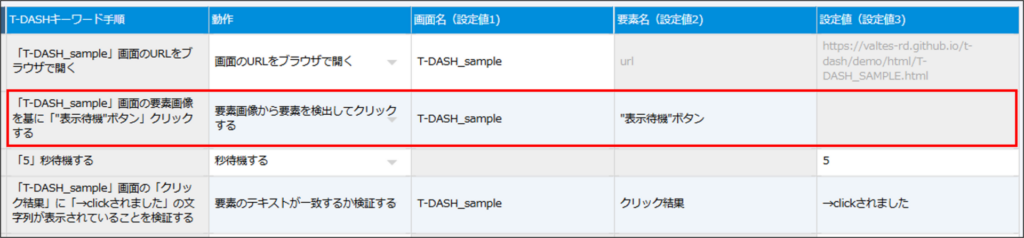
- XPathの代わりに画像を使って要素名を指定し、クリックします。
- XPathを正しく指定しても、テスト実行時にエラー「要素が見つかりません」になってしまう場合は、本動作をお試しください。
例)XPath指定時とテスト実行時(何かしらのアクション後)で、XPathが変わる仕様のサイトなど
- 使用する画像は、可能な限り鮮明で、同等サイズのものを推奨します。
- 実際の挙動は、XPathで要素を指定する標準動作「マウス操作 > 要素をクリックする」と同様です。
- 要素画像から要素を検出してクリックする方法は、以下のチュートリアルをご覧ください。
■画像認識動作をしよう
/t-dash/function/tutorial/behaviordefinitions_vol_005
| 画面名(設定値1) | 画面定義で設定した画面名を入力する |
| 要素名(設定値2) | 画面定義で設定した要素名(要素画像パス設定済み)を入力する |
| 設定値(設定値3) | 入力不可(入力できない) |

要素画像から要素を検出してテキストを入力する
- XPathの代わりに画像を使って要素名を指定し、テキストを入力します。
- XPathを正しく指定しても、テスト実行時にエラー「要素が見つかりません」になってしまう場合は、本動作をお試しください。
例)XPath指定時とテスト実行時(何かしらのアクション後)で、XPathが変わる仕様のサイトなど
- 使用する画像は、可能な限り鮮明で、同等サイズのものを推奨します。
- 実際の挙動は、XPathで要素を指定する標準動作「入力操作 > テキストを入力する」と同様です。
- 「画面定義」機能にて、テキストの要素画像パスを設定する方法は、以下のチュートリアルをご覧ください。
■画像認識動作をしよう
/t-dash/function/tutorial/behaviordefinitions_vol_005
| 画面名(設定値1) | 画面定義で設定した画面名を入力する |
| 要素名(設定値2) | 画面定義で設定した要素名(要素画像パス設定済み)を入力する |
| 設定値(設定値3) | 入力したいテキストを入力する |